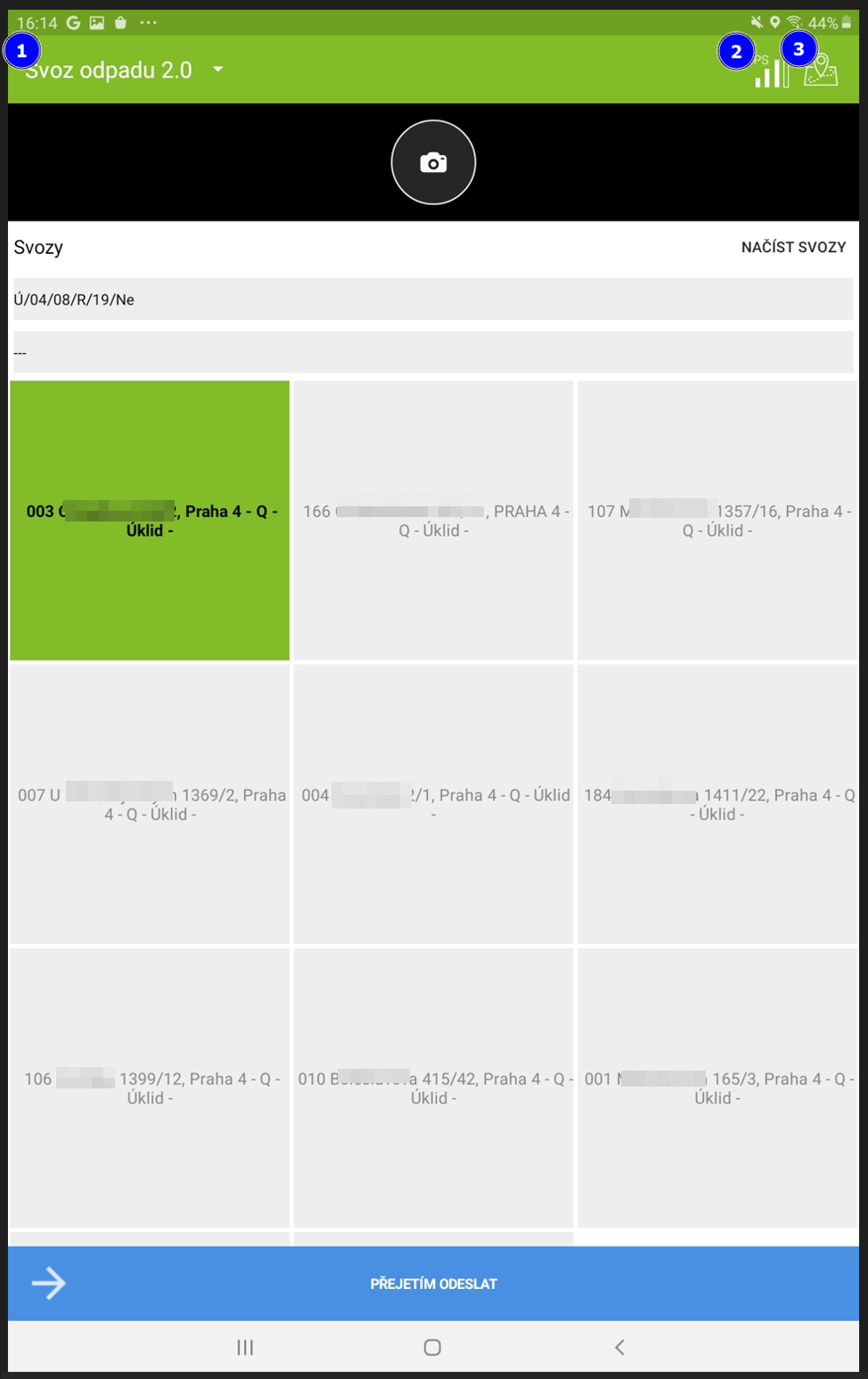
Obrazovka modulu mobilní Závady
Horní panel
V horním zeleném pruhu je dropdown s výběrem všech nastavených akcí, zobrazení GPS signálu a odkaz do mapy. Při odesílání závady na server se zde také zobrazuje počet ještě neodeslaných závad.
Přehled funkcí
| # | Funkce | Popis |
|---|---|---|
| 1 | Výběr akce | V dropdownu se nabízí všechny dostupné akce. Po výběru konkrétní akce se načtou nastavené parametry akce pro zadání závady. Pro každou akci se nastavují samostatně a mohou se tak lišit. |
| 2 | GPS | Ukazatel signálu GPS. Po kliknutí na ikonu se v dolní části telefonu zobrazí Přesnost polohy v metrech. |
| 3 | Odkaz do mapy | Kliknutím na odkaz se zobrazí mapa pro upřesnění polohy. Poloha se určí kliknutím do mapy a vybrané místo se označí ikonou. Potvrzením OK se vybraná poloha uloží. Výběr polohy určuje zobrazení nejbližších nádob v okolí. Odkaz se používá pouze v případě, kdy se poloha nezaktualizovala automaticky (např. při horším signálu). |
Detail nastavené akce
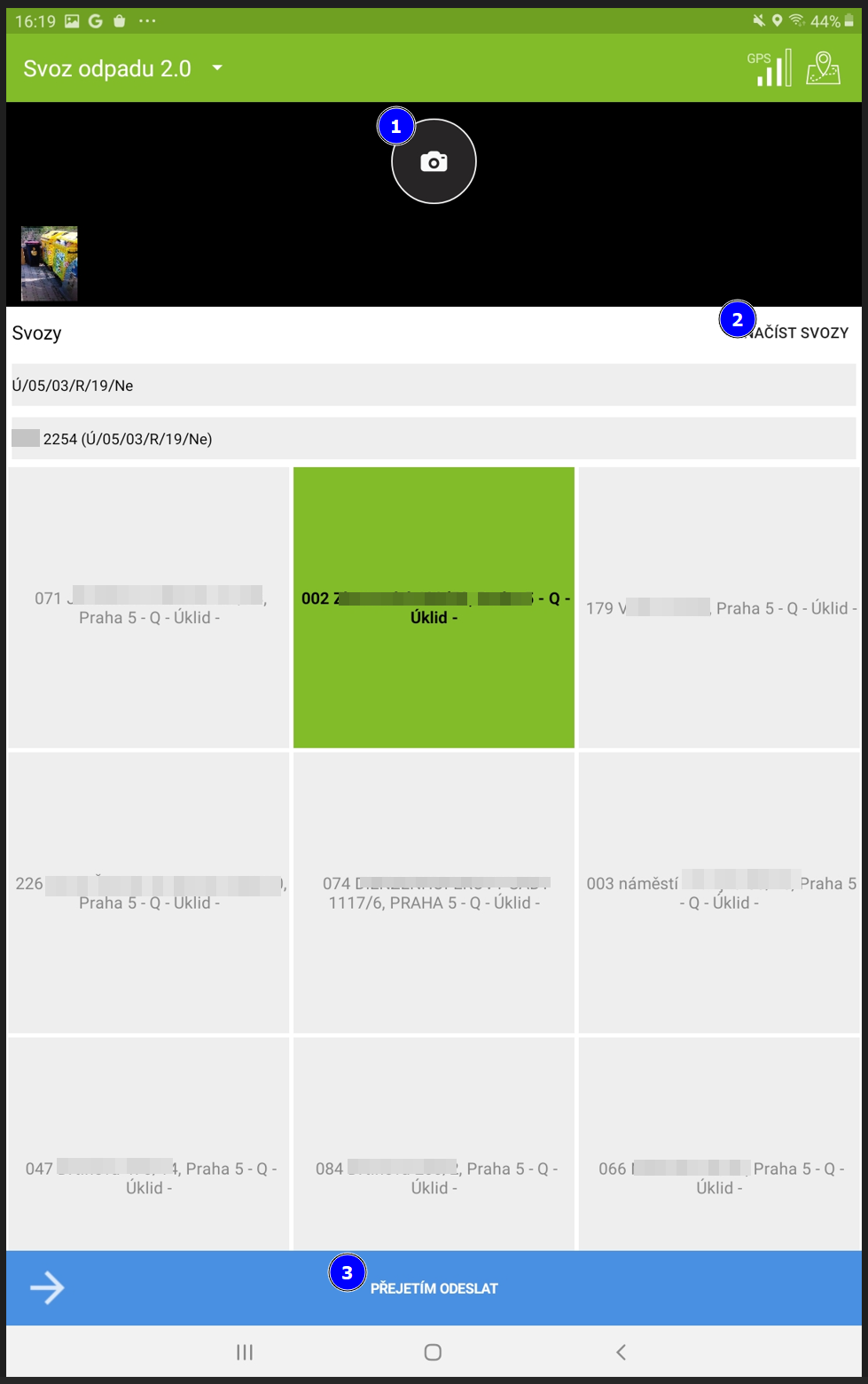
K akcím závad na svozu se typicky nastavuje fotoaparát, nabídka svozů a nádob v nich, druhy závad a poznámka. Je ale možné pro každou akci nastavit parametry jinak podle potřeby. Lze také nastavit pořadí zobrazení jednotlivých částí akce.
Přehled funkcí
| # | Funkce | Popis |
|---|---|---|
| 1 | Fotoaparát | Možnost k závadě pořídit fotografie. Detail Fotoaparát. |
| 2 | Načíst svozy | Funkce, která umožní manuálně načíst svozy vygenerované na aktuální den. Po kliknutí na tlačítko se v dolní části obrazovky zobrazí info hláška o načítání svozů. Když hláška zmizí, svozy jsou načtené. Funkce Načíst svozy se používá pouze v případě, že selhalo automatické načítání svozů, které se aktivuje vždy při otevření modulu nebo při změně vybrané akce. |
| 3 | Přejetím odeslat | Odešle závadu na server, závada se pak zobrazí v modulu Závady. Odeslání proběhne po přejetí prstem po tlačítku ve směru šipky (tzv. swipe), nestačí na tlačítko kliknout. Po odeslání je aplikace připravená pro vytvoření další závady. |
Přehled datových atributů
| Data | Popis |
|---|---|
| Svozy | Po kliknutí na název svozu se otevře dropdown s nabídkou všech dostupných svozů. Svozy jsou seřazené alfanumericky vzestupně. Po výběru požadovaného svozu se k němu načte příslušné vozidlo (RZ) a stanoviště nádoby. Svozy se načítají vždy na aktuální den. Detail Svozy. |
| Stanoviště nádoby | Po načtení svozu se k němu načte 10 stanovišť nádoby, které jsou nejblíže k GPS souřadnicím mobilního zařízení (tablet/mobilní telefon). Detail Svozy. |
| Druh závady | Zobrazí se nabídka všech druhů závad definovaných k vybrané akci. Druhy závad jsou konfigurovatelné podle požadavku zákazníka. Konkrétní druh závady vybere uživatel klepnutím na příslušnou dlaždici, ta se obarví zelenou barvou. Druhy závad lze kromě dlaždic zobrazit i jako dropdown. |
| Poznámka | Textové pole pro zadání jakékoliv poznámky k zadávané závadě. Po kliknutí do pole se otevře klávesnice. |
Fotoaparát
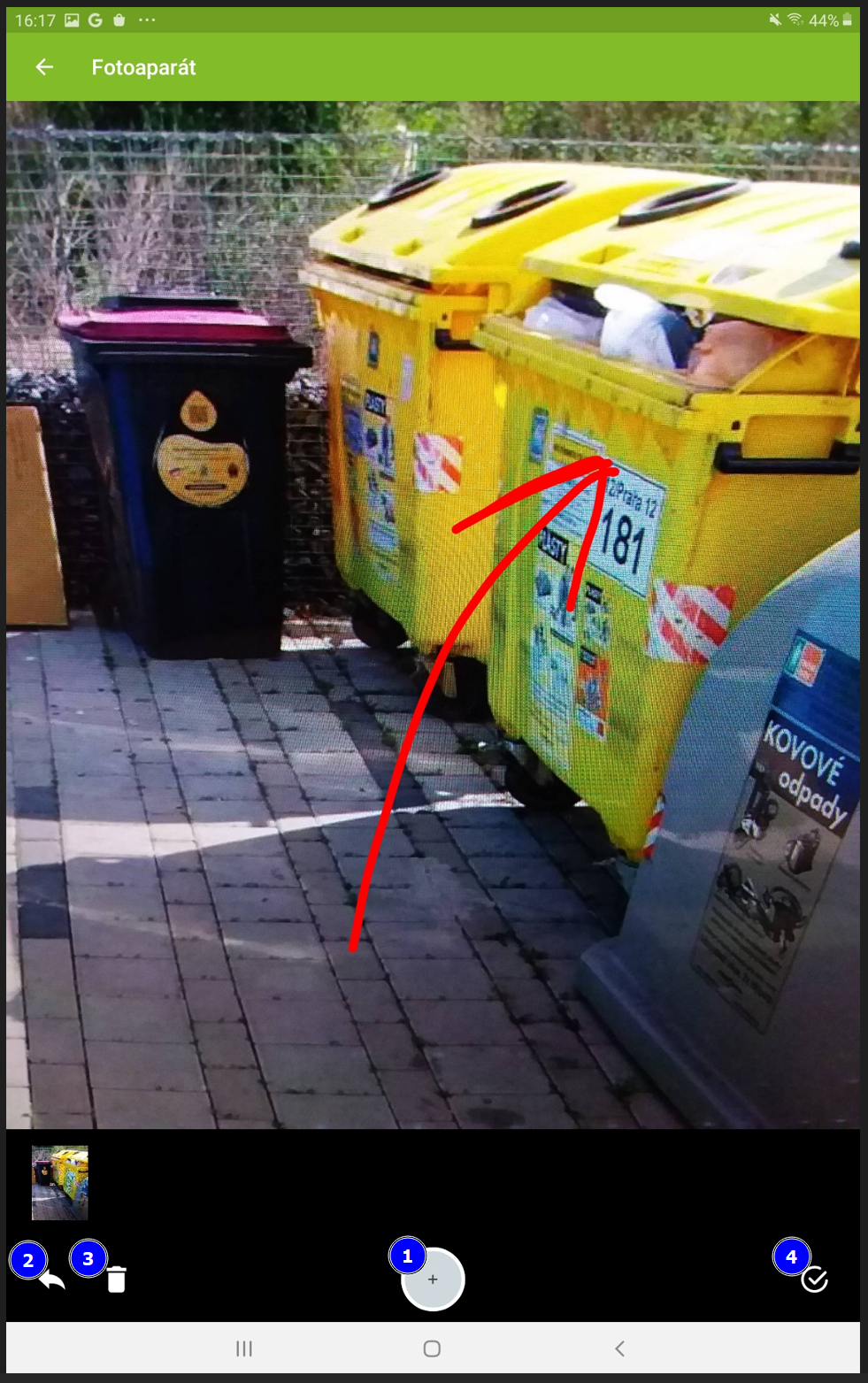
K závadě lze pořídit jednu i více fotografií. Aplikace používá svůj fotoaparát, na fotografii je možné doplnit i popisek nebo jiné zvýraznění napsáním přímo na fotografii.
Přehled funkcí
| # | Funkce | Popis |
|---|---|---|
| 1 | Přidat další fotografii | Přidá další fotografii k závadě. Je-li k závadě víc fotografií, lze mezi nimi překlikávat v zobrazené galerii. |
| 2 | Smazat popisek | Šipkou se posunete o krok zpět v případě, kdy píšete popisek na fotografii. |
| 3 | Smazat fotografii | Smaže vybranou fotografii. |
| 4 | Potvrdit fotografii | Potvrdí fotografii nebo všechny fotografie a přidá je k závadě. |
Svozy
V dropdownu je nabídka všech svozů vygenerovaných na aktuální den, nabídka může být ale omezená nastavením práv. Svozy v dropdownu se řadí alfanumericky vzestupně. K vybranému svozu se vždy načte přiřazené vozidlo (RZ). Funkci lze použít i obráceně - výběrem RZ a k ní se načte příslušný svoz.
Pod RZ se zobrazí dlaždice se stanovišti nádob. V dlaždici je typicky adresa stanoviště (zobrazení dat v dlaždici lze konfigurovat). Dlaždice se zobrazí v pořadí od nejbližší podle GPS souřadnic a zobrazuje se vždy nejbližších 10 stanovišť. Nabídka se automaticky aktualizuje při změně GPS souřadnic. Požadovanou dlaždici vyberete klepnutím na ní, obarví se zeleně. Pokud v nabídce automaticky nabízených stanovišť není požadované stanoviště, lze ho přidat manuálně z mapy.
Stanoviště nádob lze kromě dlaždic zobrazit i jako dropdown.
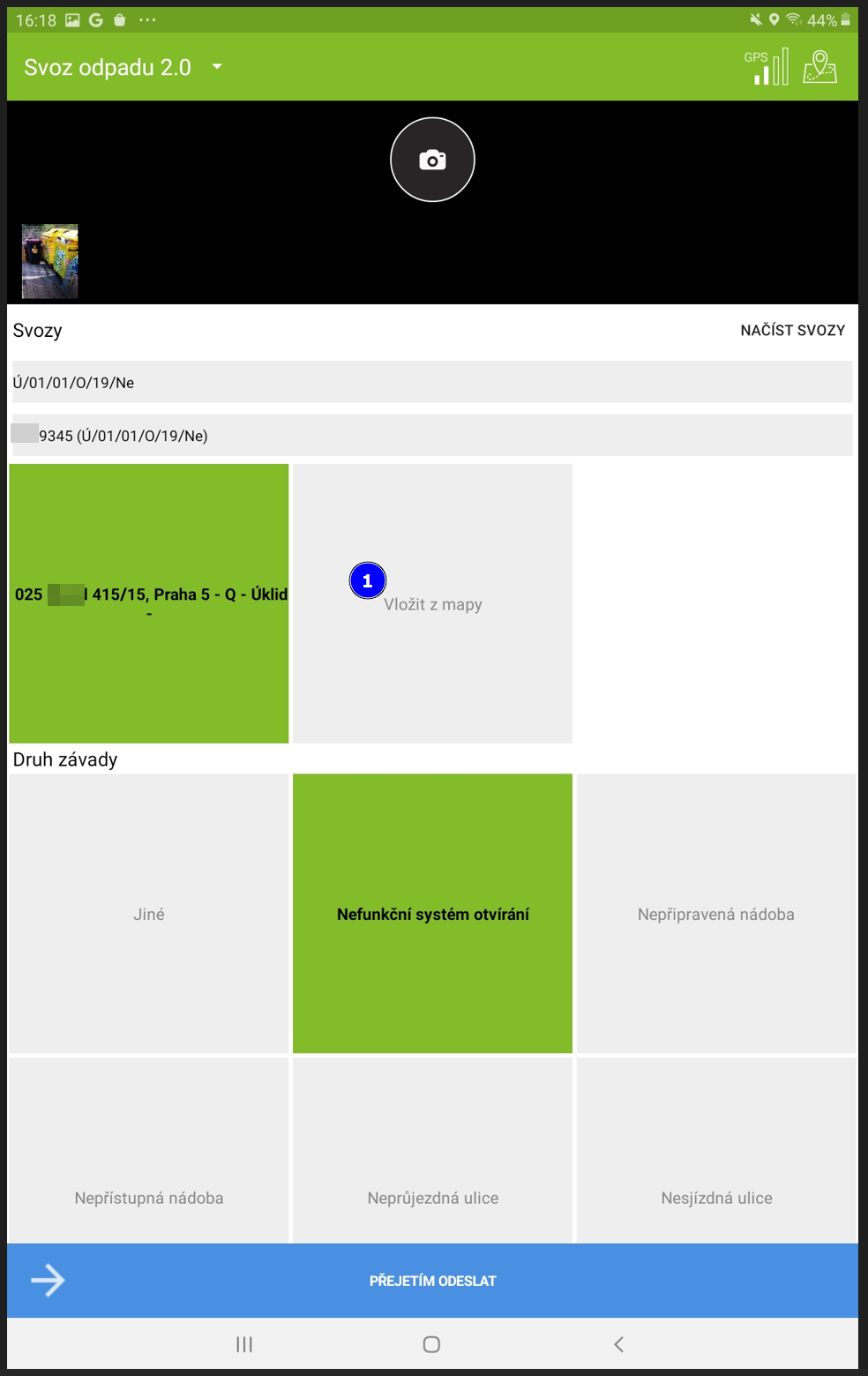
Přehled funkcí
| # | Funkce | Popis |
|---|---|---|
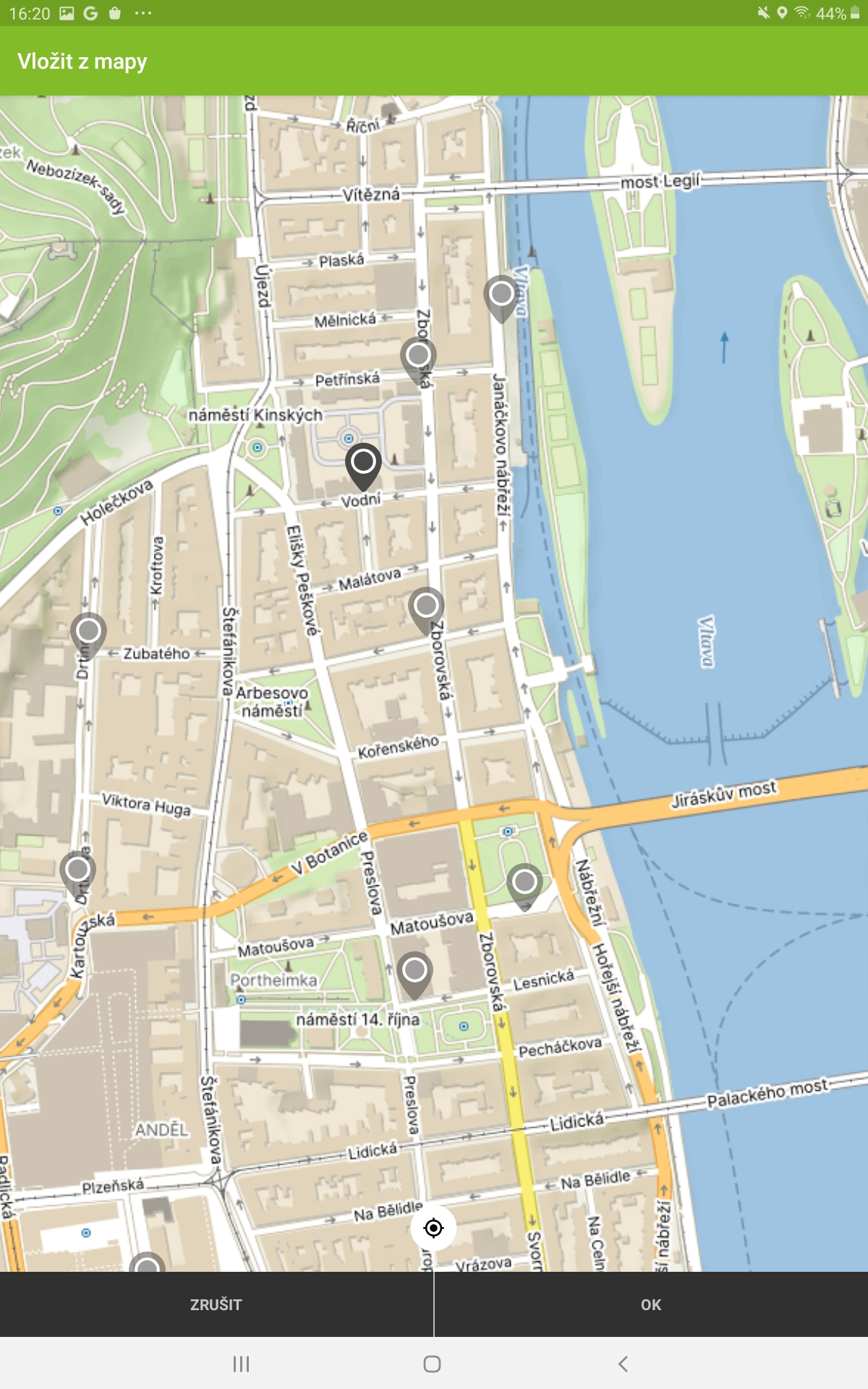
| 1 | Vložit z mapy | Otevře mapu pro manuální výběr stanoviště. Detail Vložit z mapy. |
Vložit z mapy
V případě, kdy v nabídce automaticky zobrazených stanovišť chybí požadované stanoviště, lze ho manuálně vybrat z mapy. Dlaždice s touto funkcí se zobrazuje vždy na konci seznamu nabízených stanovišť. Kliknutím na dlaždici se otevře mapa, ve které se jako ikony zobrazí všechna stanoviště nádob zařazených ve svozu. Kliknutím na ikonu se vybere požadované stanoviště a po potvrzení tlačítkem OK se výběr přenese k závadě.