Záložka Plán
Záložka Plán
Záložka Plán slouží k přehledu a správě zakázek a k plánování přeprav. Uživatel zde může sledovat aktuální denní plán, zobrazit zakázky v rámci delšího časového období a plánovat jejich realizaci.
Obrazovka je rozdělena na dvě hlavní části:
Zakázky (pravá část) – zobrazuje seznam všech zakázek, které jsou k dispozici pro plánování. Zakázka sdružuje naplánované a realizované přepravy pro konkrétní smlouvu nebo manuální zadání. Slouží k plánování, evidenci a následnému zpracování (např. kontrola, uzavření a fakturace).
Přepravy (levá část) – zobrazuje již naplánované přepravy, tedy zakázky přiřazené ke konkrétním vozidlům a dnům. Přeprava je konkrétní vykonaný nebo naplánovaný výkon v rámci zakázky (např. jedna jízda, vývoz nebo přistavení kontejneru).
Uživatel zde může zakázky přehledně plánovat, upravovat jejich pořadí nebo je přesouvat mezi vozidly a jednotlivými dny.
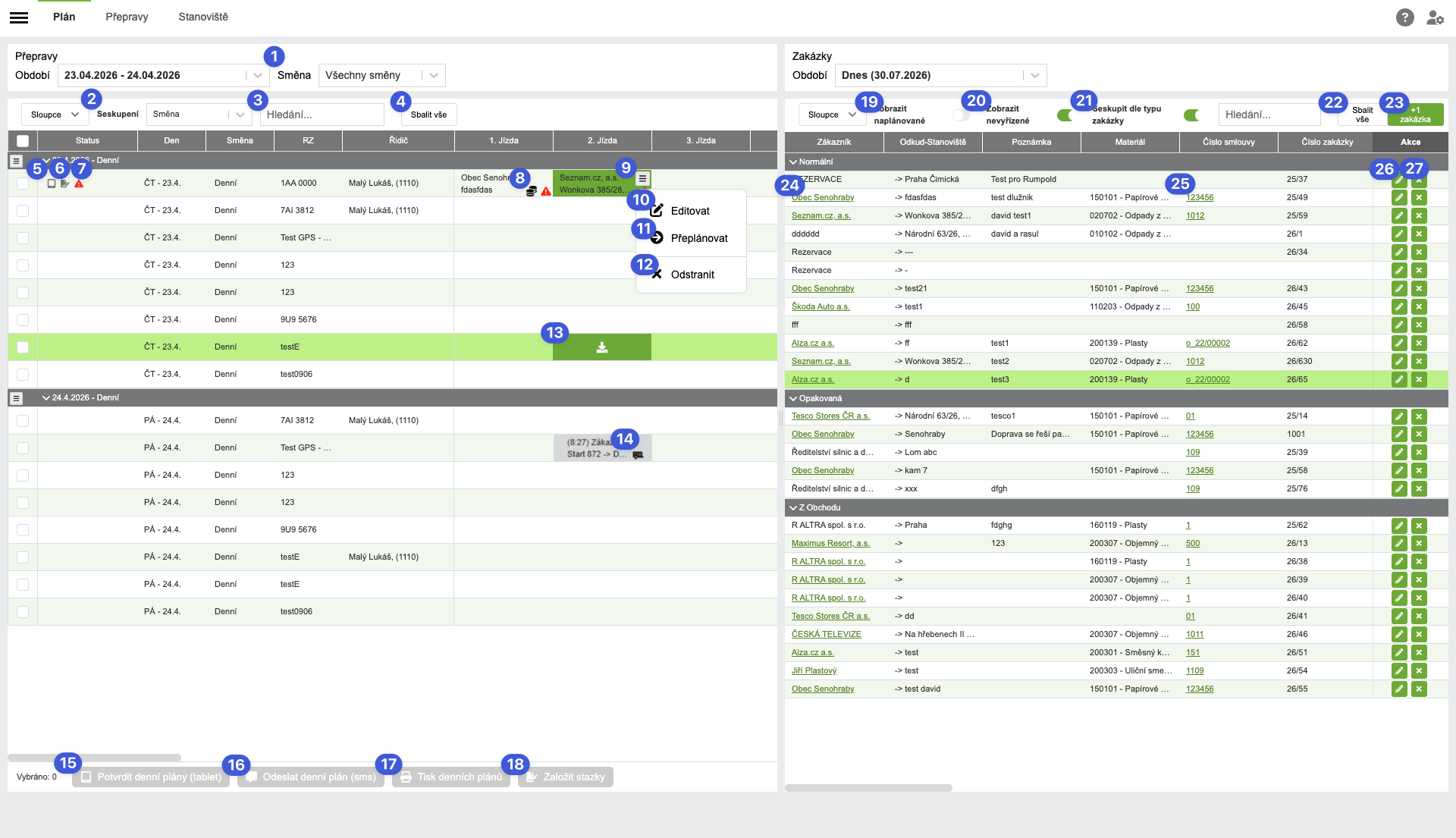
Přehled funkcí
| # | Funkce | Popis |
|---|---|---|
| Přepravy | ||
| 1 | Směna | Jedná se o pole, které umožňuje rozdělit denní plán do jednotlivých směn (např. denní/noční). V rámci jednotlivých směn lze na konkrétní vozidla naplánovat různé přepravy a přiřadit jim odlišné řidiče. Ve stazce se následně zohledňuje čas od–do podle zvolené směny. Pokud uživatel plánuje přepravy po směnách, je nutné každou směnu potvrdit a odeslat do tabletu samostatně. |
| 2 | Seskupení | Dropdown Seskupení umožňuje zobrazit naplánované přepravy podle vozidla (výchozí), dne nebo směny. Uživatel si tak může přizpůsobit zobrazení plánu podle toho, zda chce sledovat vytížení vozidel, denní plán nebo rozdělení podle směn. Zvolený způsob seskupení se ukládá pro uživatele, podobně jako nastavení sloupců v gridu. |
| 3 | Hledání | Hledání umožňuje vyhledávat podle libovolného textu zobrazeného v dané části obrazovky, například podle RZ (registrační značky), jména řidiče nebo názvu zakázky. Vyhledávání funguje jak na přesnou shodu, tak i na část textu. Vyhledávat je možné také podle statusu zakázky – zadáním textu odpovídajícího názvu symbolu ve sloupci Status (text zobrazený v tooltipu, viz body 10-13). |
| 4 | Rozbalit vše / Sbalit vše | Uživatel může jednotlivé skupiny (dle vozidla, dne nebo směny) rozbalovat a sbalovat ručně, nebo využít tlačítka Rozbalit vše a Sbalit vše, která umožňují hromadně zobrazit nebo skrýt všechny položky pro rychlejší orientaci v plánu. |
| 5 | Status - tablet | Ikona signalizuje, že naplánovaná zakázka byla již odeslána do tabletu řidiče. Po najetí kurzorem se zobrazí detail této informace. |
| 6 | Status - stazka | U přepravy se zobrazuje ikona informující o tom, že ke konkrétní RZ byla založena stazka. Po najetí kurzorem na ikonu se zobrazí detail této informace. |
| 7 | Status - upozornění | U přepravy se zobrazuje ikona upozornění, která informuje o změnách nebo důležitých stavech souvisejících se zakázkou. Po najetí kurzorem se zobrazí detail upozornění, jehož text je evidován také v pravé části obrazovky ve sloupci Upozornění. Může jít např. o změnu přepravy po naplánování nebo o informaci, že se zákazník stal dlužníkem. |
| 8 | Status - dlužník | U naplánované přepravy se zobrazuje ikona upozorňující na to, že zákazník je evidován jako dlužník v modulu Obchod. Po najetí kurzorem na ikonu se zobrazí detailní informace o tomto upozornění. Stav se propisuje jak do přepravy, tak i ke konkrétní zakázce. |
| 9 | Menu | Možnost menu se zobrazuje v levé části obrazovky u již naplánovaných přeprav. Viz menu naplánované přepravy. |
| 10 | Editace naplánované přepravy | Kliknutím se otevře okno pro editaci přepravy, kde lze upravit její parametry, viz Editace přepravy. |
| 11 | Přeplánování přepravy | Funkce umožňuje změnit umístění již naplánované přepravy. Po kliknutí na přeplánování se přeprava uvolní a uživatel ji může přesunout na jinou jízdu stejného vozidla nebo na jiné vozidlo. Nové umístění se potvrdí kliknutím na cílové místo. Viz přeplánování přepravy. |
| 12 | Odstranění přepravy z plánu | Funkce slouží k odstranění naplánované přepravy z levé části (Přepravy). Po jejím použití se přeprava odebere z plánu a uvolní se zpět do seznamu zakázek v pravé části. |
| 13 | Vložení Zakázky do přepravy | Označenou zakázku v levé části naplánuje kliknutím do konkrétního řádku RZ do přepravy k vozidlu, viz Plánování přepravy. |
| 14 | Vlek | Ikona označuje, že k přepravě je přiřazena registrační značka vleku. |
| 15 | Potvrdit denní plány (tablet) | Označené přepravy denního plánu se odešlou do mobilního zařízení řidiče (Android). Po kliknutí je nutné akci potvrdit v dialogovém okně. Odeslání již nelze zrušit, avšak veškeré následné změny přepravy se v zařízení řidiče automaticky projeví. |
| 16 | Odeslat denní plán (sms) | Označené přepravy denního plánu lze odeslat řidiči formou SMS zprávy. Jedná se o doplňkovou, individuálně nastavovanou službu, která není standardně doporučeným způsobem komunikace, protože obsahuje omezené množství informací a vyžaduje samostatné zpoplatnění. |
| 17 | Tisk denních plánů | Označené přepravy denního plánu se vygenerují do dokumentů ve formátu Word. Pokud je vybráno více přeprav, jsou soubory automaticky zabaleny do jednoho .zip archivu pro snadné stažení a následný tisk. |
| 18 | Založit stazky | Označeným vozidlům se založí stazky a údaje z modulu Přeprava se přenesou do modulu Stazky. Každá naplánovaná přeprava se následně zapíše jako samostatná položka v příslušné stazce. |
| Zakázky | ||
| 19 | Zobrazit naplánované | Tato volba umožňuje zobrazit již naplánované zakázky v pravé části obrazovky (Zakázky). Po zapnutí se do seznamu zahrnou i zakázky, které už byly zařazeny do přepravy; po vypnutí se zobrazují pouze dosud nenaplánované zakázky. |
| 20 | Zobrazit nevyřízené | Tato volba slouží k zobrazení zakázek, které ještě nebyly dokončeny nebo zpracovány. Po zapnutí se v pravé části (Zakázky) zobrazí pouze nevyřízené zakázky, což umožňuje uživateli rychle se zaměřit na úkoly, které je ještě potřeba naplánovat nebo dokončit. |
| 21 | Seskupit dle typu zakázky | Zapnutím této funkce se zakázky v pravé části (Zakázky) seskupí podle jejich typu (např. Normální, Opakované, Z obchodu, atd.). Jednotlivé skupiny lze rozbalovat a sbalovat podle potřeby. Funkce usnadňuje orientaci a plánování při práci s různými typy zakázek. |
| 22 | Rozbalit vše / Sbalit vše | Uživatel může skupiny zakázek v pravé části obrazovky rozbalovat a sbalovat jednotlivě, nebo využít tlačítka Rozbalit vše a Sbalit vše, která umožňují hromadně zobrazit nebo skrýt všechny skupiny pro lepší přehled nad zakázkami. |
| 23 | +1 Zakázka | Umožní vytvořit novou zakázku, viz Nová zakázka. Podívejte se i na postup Přidání zakázky. |
| 24 | Proklik na Zákazníka | Ve sloupci Zákazník je dostupný proklik do detailu zákazníka v modulu Obchod. Po kliknutí na název zákazníka se otevře jeho detail v novém okně, takže uživatel může současně pokračovat v práci v modulu Přeprava. |
| 25 | Proklik na Číslo smlouvy | Ve sloupci Číslo smlouvy je dostupný proklik do detailu smlouvy v modulu Obchod. Po kliknutí na číslo smlouvy se otevře detail příslušné smlouvy v novém okně, takže uživatel může současně pokračovat v práci v modulu Přeprava. |
| 26 | Editovat | Umožňuje otevřít detail zakázky a provést úpravy vybraných údajů. Možnost editace se může lišit podle uživatelských oprávnění. Přehled funkcí a datových atributů naleznete ZDE. |
| 27 | Odstranit | Funkce umožňuje odstranit zakázku, která již není potřeba. Před samotným odstraněním systém zobrazí potvrzovací okno a upozorní uživatele, že tato akce je nevratná. Po potvrzení dojde k odstranění zakázky. Pokud je k zakázce již přiřazená přeprava, systém její odstranění neumožní a zobrazí informaci, že zakázku nelze smazat, protože je k ní přiřazená přeprava. |
+ 1 zakázka / Editace zakázky
Tlačítko +1 zakázka v pravém horním rohu otevře dialogové okno pro vytvoření nové zakázky. Stejné dialogové okno se otevře při editaci již existující zakázky. Uživatel zde může vytvořit zakázku dvěma způsoby:
- z položky smlouvy - založení zakázky navázanou na necyklickou položku smlouvy z modulu Obchod. Údaje z položky smlouvy se automaticky přenesou do zakázky v modulu Přeprava a současně se doplní služby označené jako výchozí. Tento způsob založení zakázky zajišťuje správnou návaznost na zákazníka, smlouvu, ceníky i následnou fakturaci v modulu Obchod.
- manuálním zadáním - založení zakázky bez návaznosti na modul Obchod. Veškeré údaje je potřeba vyplnit ručně. Manuální zakázka není propojena se zákazníkem, smlouvou ani ceníky v modulu Obchod.
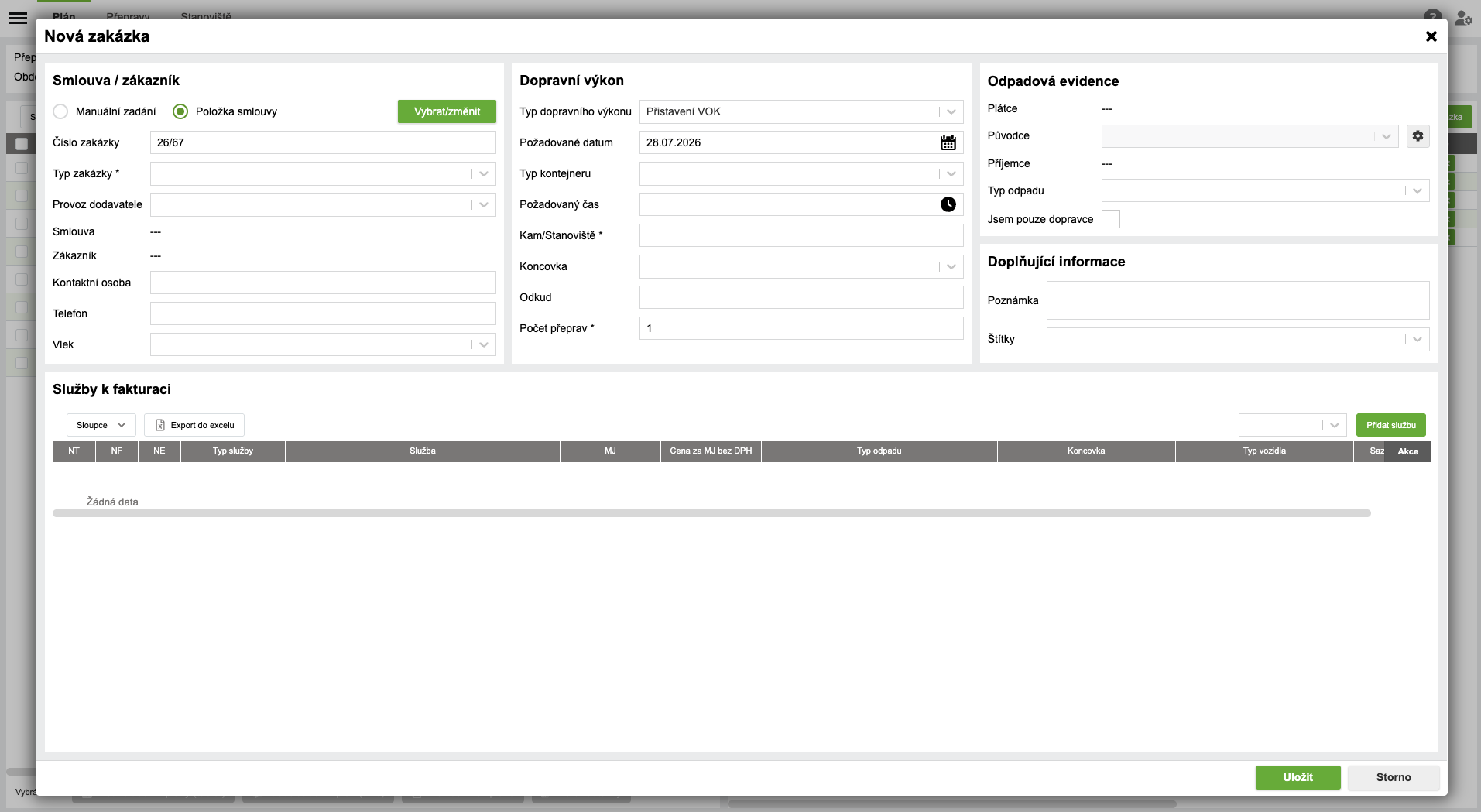
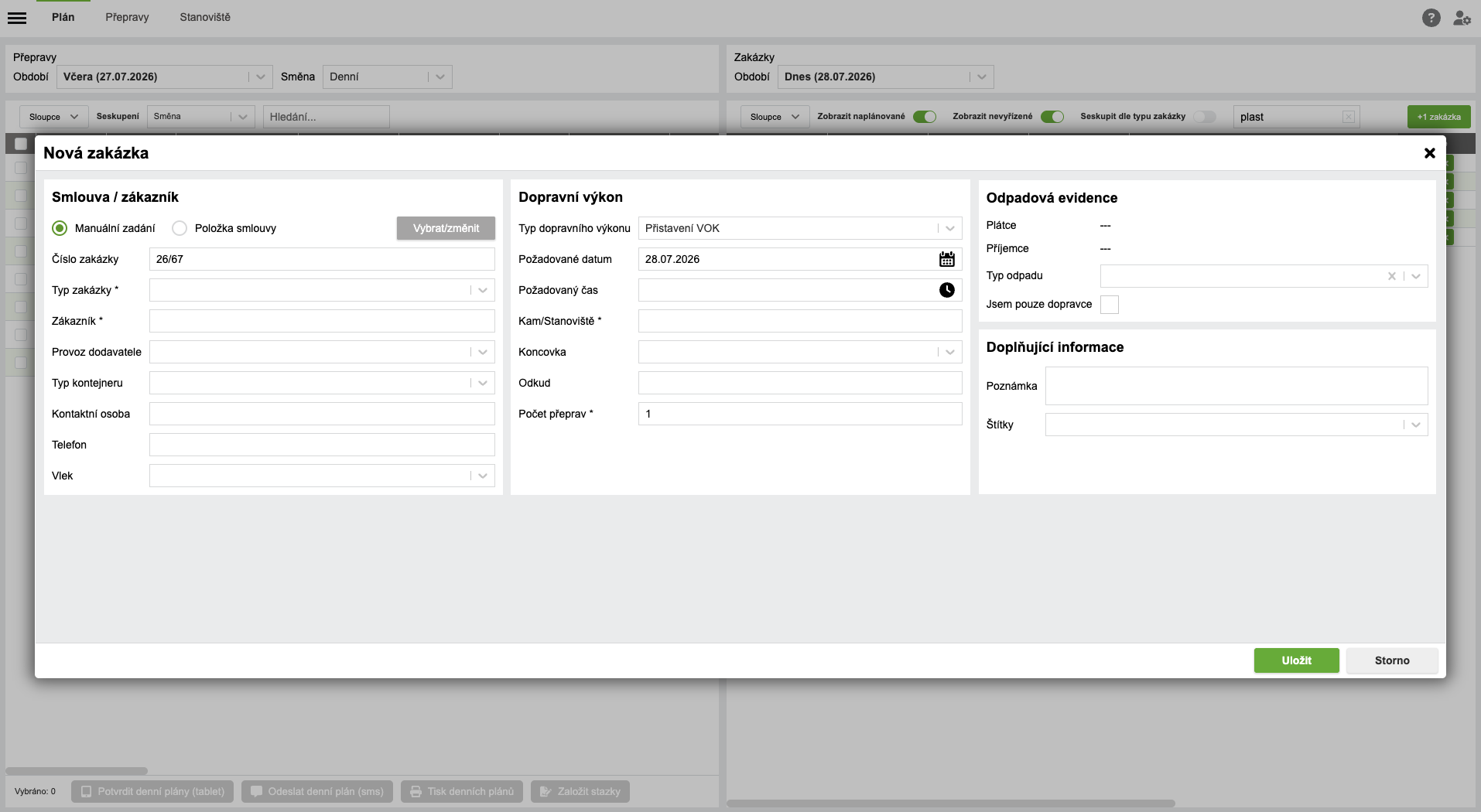
V obou případech se vyplňují stejné údaje zakázky (dopravní výkon, odpadová evidence, štítky, poznámky apod.). Rozdíl je pouze ve způsobu založení a návaznosti na modul Obchod.
Nová zakázka - Položka smlouvy
Umožňuje založit zakázku navázanou na necyklickou položku smlouvy z modulu Obchod. Údaje z položky smlouvy se automaticky přenesou do zakázky v modulu Přeprava. Současně se do zakázky doplní služby označené jako výchozí.
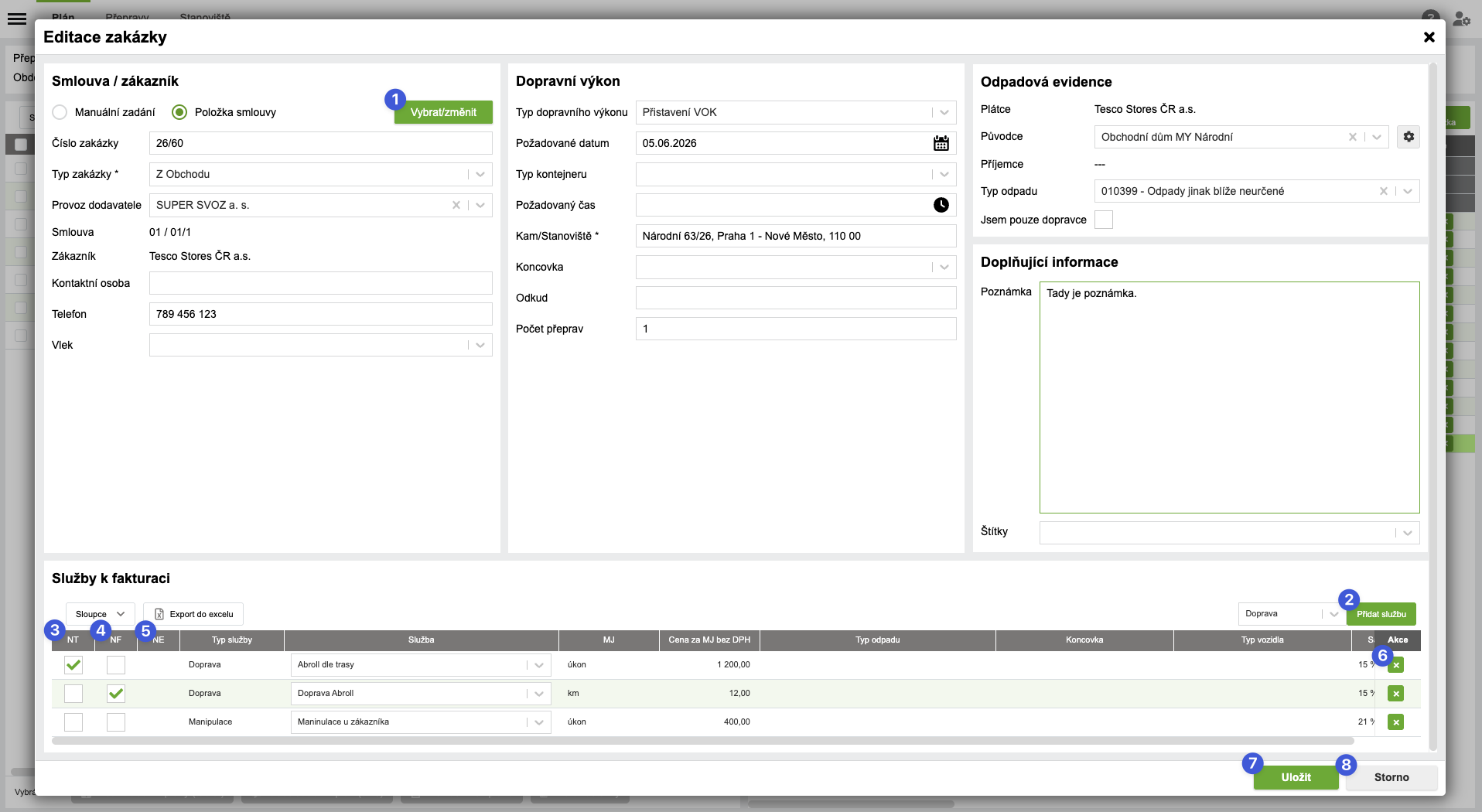
Přehled funkcí
| # | Funkce | Popis |
|---|---|---|
| 1 | Vybrat/Změnit | Funkce je propojena s modulem Obchod a umožňuje výběr zákazníka a navázané platné položky smlouvy. Uživatel vybírá konkrétní necyklickou položku smlouvy evidovanou v modulu Obchod. V případě chyby lze výběr stejným tlačítkem změnit. |
| 2 | Přidat službu | Do zakázky lze přidat pouze služby definované na dané položce smlouvy. V nabídce se zobrazují dostupné typy služeb pro vybranou smlouvu. Po kliknutí na „Přidat službu“ se vloží výchozí služba, kterou lze následně změnit na jinou službu z dané smlouvy. Vybranou službu uživatel potvrdí a přidá do zakázky. |
| 3 | NT | Zkratka znamená Neposílat do tabletu. Lze označit v check boxu. Označené pole určuje, zda se má služba odesílat do tabletu nebo mobilní aplikace řidiče. Pokud je pole zaškrtnuto, služba se řidiči nezobrazí. |
| 4 | NF | Zkratka znamená Nefakturovat. Lze označit v check boxu. Označené pole určuje, zda má být služba zahrnuta do fakturace. Pokud je pole zaškrtnuto, služba nebude odeslána do fakturace. |
| 5 | NE | Zkratka znamená Nezahrnout do evidence. Lze označit v check boxu. Označené pole určuje, zda má být odpad z dané služby zahrnut do odpadové evidence. Pokud je pole zaškrtnuto, služba nebude vstupovat do evidence odpadů ani souvisejících evidenčních procesů. |
| 6 | Křížek | Odstraní položku služby ze zakázky. |
| 7 | Uložit | Uloží provedené změny. |
| 8 | Storno | Stornuje provedení změny bez uložení. |
Přehled datových atributů
| Data | Popis |
|---|---|
| Položka smlouvy | Přepínač určující způsob vytvoření nové zakázky. Uživatel může zvolit vytvoření zakázky z existující položky smlouvy nebo využít manuální zadání bez vazby na smlouvu. |
| Číslo zakázky | Jedinečné označení zakázky generované automaticky podle nastavené číselné řady systému. Ve výchozím nastavení je číslo zakázky tvořeno ve formátu rok / pořadové číslo zakázky (např. 26/70, kde 26 představuje rok 2026 a 70 pořadové číslo). Toto číslování se používá jak u zakázek vytvořených manuálně, tak u zakázek vytvořených z modulu Obchod. V případě potřeby může uživatel číslo zakázky upravit. |
| Typ zakázky | Číselník sloužící k evidenci typu zakázky. Výchozí hodnoty jsou Normální, Opakovaná a Z obchodu. Typ Z obchodu se nastaví automaticky při vyČíselník sloužící k evidenci typu zakázky. Výchozí hodnoty jsou Normální (standardní jednorázová zakázka), Opakovaná (zakázka, která se pravidelně opakuje nebo je určena pro opakované provedení) a Z obchodu. Typ Z obchodu se nastaví automaticky při vytvoření přepravy z položky smlouvy v modulu Obchod. Atribut slouží především pro lepší orientaci v zakázkách a umožňuje jejich seskupování v přehledech a plánování přeprav.tvoření přepravy z položky smlouvy v modulu Obchod. Atribut slouží především pro lepší orientaci v zakázkách a umožňuje jejich seskupování v přehledech a plánování přeprav. Pro případné doplnění nového typu zakázky je potřeba kontaktovat systémového administrátora. |
| Provoz dodavatele | Jedná se o provozovnu dodavatele, která je evidována v modulu Obchod. Provoz dodavatele představuje jednotné nastavení napříč moduly a slouží zejména pro evidenci, návaznost na smluvní nastavení, vnitrofakturaci a případné seskupování výkonů podle jednotlivých provozů. Při vytváření se automaticky předvyplní první dostupný Provoz dodavatele z modulu Obchod, uživatel však může hodnotu změnit na jiný dostupný provoz. Pro případné doplnění nového provozu dodavatele je potřeba kontaktovat systémového administrátora. |
| Smlouva | Pole napojené na modul Obchod. Pokud je zakázka vytvořena z položky smlouvy, hodnota se automaticky doplní při jejím výběru. Jedná se o needitovatelné pole, které zobrazuje smlouvu, na základě které byla zakázka založena. |
| Zákazník | Pole napojené na modul Obchod. Pokud je zakázka vytvořena z položky smlouvy, hodnota se automaticky doplní při jejím výběru. Jedná se o needitovatelné pole, které zobrazuje zákazníka ze smlouvy, na jejímž základě byla zakázka založena. |
| Kontaktní osoba | Osoba, kterou má řidič kontaktovat jakmile bude v místě určení. |
| Telefon | Kontaktní telefon na osobu, kterou má řidič kontaktovat po příjezdu na místo přistavení nebo realizace přepravy. |
| Vlek | Umožňuje přiřadit k přepravě registrační značku vleku. Aby bylo možné vlek v modulu Přeprava použít, musí být nejprve založen v modulu Vozidla se zapnutou synchronizací do Přepravy. Následně je potřeba kontaktovat systémového administrátora, který vozidlu nastaví příznak „vlek“. |
| Typ dopravního výkonu | Určuje typ realizovaného dopravního výkonu (např. přistavení, stažení, přeprava, vyprázdnění, výměna). Na základě zvoleného typu se v systému zpřístupňují související funkce, například možnost hromadného stažení VOKů nebo povinnost zadání čísla přistaveného či odvezeného VOKu v mobilní aplikaci. |
| Požadované datum | Datum požadovaného provedení dopravního výkonu. Datum se vybírá prostřednictvím datumovníku a lze jej dodatečně upravit. |
| Typ kontejneru | Číselník typů kontejnerů synchronizovaný z modulu Sledování zařízení. Slouží k určení typu kontejneru požadovaného při této přepravě. |
| Požadovaný čas | Požadovaný čas realizace dopravního výkonu. Hodnotu lze upravit nebo zcela odstranit. |
| Kam/Stanoviště | Adresa nebo místo realizace dopravního výkonu. Určuje cílové stanoviště přepravy. |
| Koncovka | Číselník koncovek evidovaných v systému a synchronizovaný z modulu Koncovky. Slouží k určení místa ukončení nebo předání odpadu či materiálu. |
| Odkud | Místo, odkud má řidič vyzvednout typ kontejneru nebo realizovat nakládku. |
| Počet přeprav | Určuje, kolikrát má být daná zakázka realizována. Pokud je například nastaven počet přeprav na hodnotu 10, je nutné zakázku naplánovat a dokončit celkem desetkrát. Dokud není stanovený počet přeprav splněn, zakázka zůstává v seznamu zakázek jako nevyřízená. |
| Plátce | Textový výpis přebírající hodnotu z atributu Zákazník. Slouží k evidenci subjektu, který je plátcem přepravy nebo odpadové evidence. |
| Původce | Označuje konkrétní provozovnu zákazníka (dříve Provozovna). Hodnota se automaticky přebírá z vybrané položky smlouvy, přičemž ji lze v zakázce uživatelsky změnit. Z hlediska evidence jde o subjekt považovaný za původce odpadu, a proto je údaj důležitý pro správu odpadových a souvisejících procesů. Původce se definuje v nastavení zákazníka a následně se přenáší do položky smlouvy. |
| Příjemce | Textový výpis určující příjemce odpadu nebo materiálu. Hodnota se automaticky mění podle nastavení atributu Jsem pouze dopravce:
|
| Typ odpadu | Číselník typů odpadu evidovaných v systému a synchronizovaný z modulu Koncovky. Atribut slouží k evidenci typu převáženého odpadu. Chování atributu se dynamicky mění podle služeb na přepravě:
Hodnoty jsou řazeny abecedně. Pokud některá služba nemá typ odpadu vyplněný, zobrazí se hodnota „---“. |
| Jsem pouze dopravce | Checkbox určující způsob evidence přepravy z pohledu odpadové evidence.
|
| Poznámka | Poznámka pro řidiče, která se zobrazí v tabletu. |
| Štítky | Slouží k přehlednější organizaci zakázek a přeprav pomocí barevného označení a vlastního názvu. Uživatel může podle štítků data filtrovat, seskupovat a snadněji se orientovat v plánování. Správa štítků je dostupná pouze uživatelům s příslušným oprávněním. |
| NT | Zkratka znamená Neposílat do tabletu. Nastavení se přebírá z ceníku služby a lze jej na zakázce změnit. Do mobilní aplikace se odesílají pouze služby, které nemají atribut NT aktivní. |
| NF | Zkratka znamená Nefakturovat. Nastavení se přebírá ze smlouvy a lze jej na zakázce změnit. Do fakturace v Obchodě se odesílají pouze služby, které nemají atribut NF aktivní. |
| NE | Zkratka znamená Nezahrnout do evidence. Určuje, že odpad z dané služby nebude zahrnut do odpadové evidence. Nastavení se přebírá z ceníku služby a lze jej na zakázce změnit. |
| Typ služby | Určuje typ služby podle nastaveného číselníku služeb. |
| Služba | Zvolená služba z číselníku. |
| MJ | Měrná jednotka dané služby převzatá z ceníku služeb. |
| Cena za MJ bez DPH | Cena za měrnou jednotku bez DPH. |
| Typ odpadu | Určuje typ odpadu přiřazený ke službě. Hodnota se přebírá ze smlouvy a lze ji na zakázce změnit. |
| Koncovka | Určuje koncovku, na kterou byl odpad nebo materiál odvezen. Hodnota se přebírá ze smlouvy a lze ji na zakázce změnit. |
| Typ vozidla | Určuje požadovaný typ vozidla pro danou službu. Hodnota se nastavuje na službě v Ceníku služeb a následně se přenáší přes položku smlouvy až do přepravy. Systém následně kontroluje shodu mezi typem vozidla nastaveným na službě a typem vozidla přiřazeného vozidla v přepravě. V případě nesouladu se zobrazí upozornění, které však neblokuje vytvoření ani realizaci přepravy. |
| Sazba DPH (%) | Jakou procentní sazbou DPH je služba hodnocena. |
Kontextové menu v části Přepravy
Po kliknutí na ikonu nabídky u konkrétního řádku v levé části obrazovky (Přepravy) se zobrazí kontextové menu s dostupnými akcemi pro vybraný typ záznamu. Nabídka se může lišit podle toho, zda uživatel pracuje s vozidlem, řidičem, závozníkem nebo konkrétní naplánovanou přepravou.
Kontextové menu umožňuje rychle provádět nejčastější operace bez nutnosti otevírat detail záznamu. Veškeré změny provedené na již naplánovaných přepravách lze následně znovu odeslat do tabletu nebo mobilní aplikace řidiče.
Řadu údajů lze upravovat také přímo v plánu pomocí klávesové zkratky ALT + kliknutí do pole. Pro lepší orientaci jsou některé důležité sloupce v přehledu zafixované a zůstávají zobrazené i při horizontálním posouvání plánu.
Sloupec RZ
Kontextové menu ve sloupci RZ (registrační značka vozidla) umožňuje zobrazit a spravovat poznámky k vozidlu. Uživatel zde může vytvářet nové poznámky, upravovat existující poznámky nebo zobrazit informace související s konkrétním vozidlem.
Poznámky slouží k evidenci důležitých informací, které mohou ovlivnit plánování přeprav, například technické omezení vozidla, servisní zásah, odstávku, specifické pokyny pro řidiče nebo jiné provozní informace.
Vozidla se do modulu Přeprava přenášejí z modulu Vozidla prostřednictvím synchronizace. V seznamu přeprav se zobrazují pouze vozidla, která jsou pro modul Přeprava synchronizována a aktivně využívána při plánování.
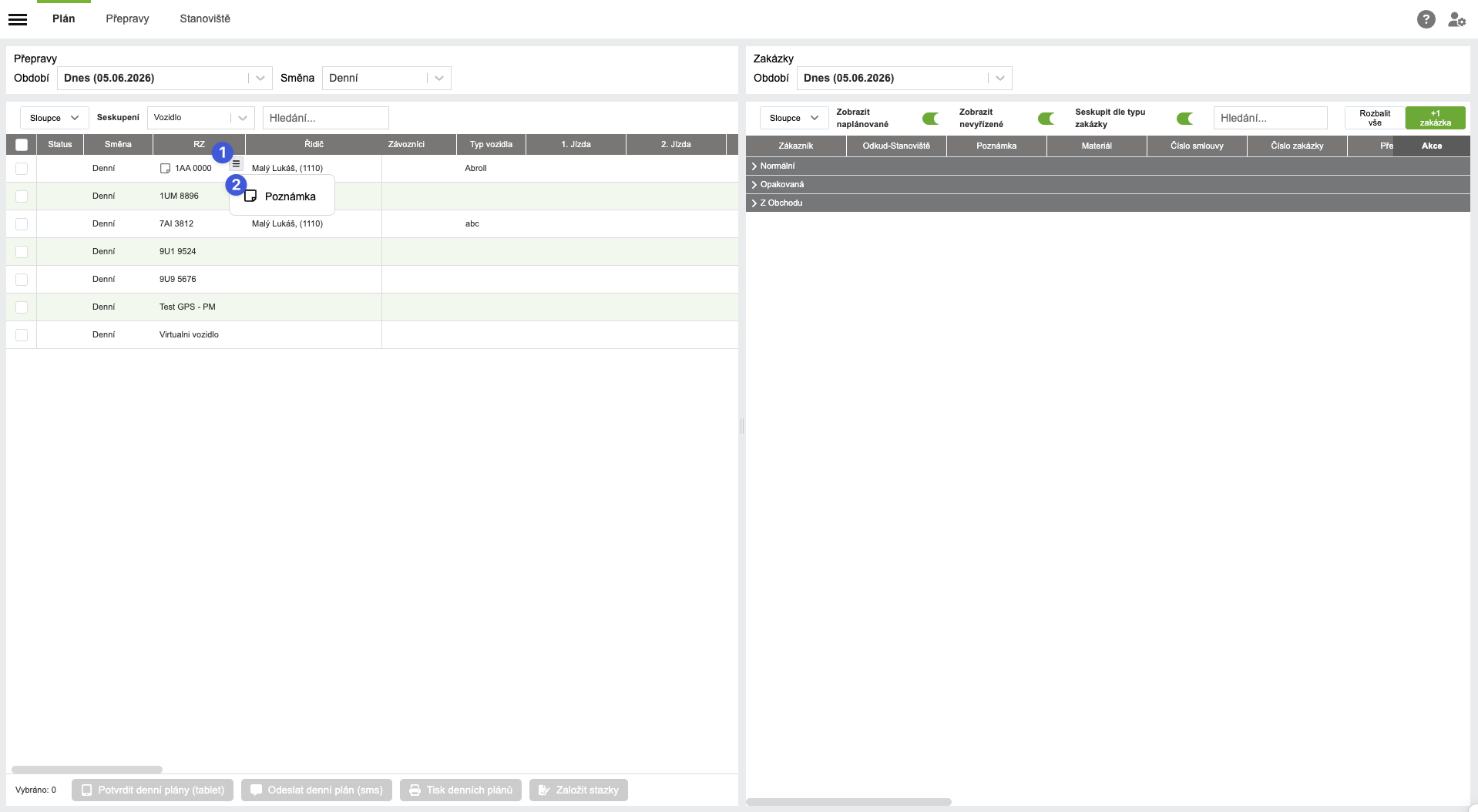
Přehled funkcí
| # | Funkce | Popis |
|---|---|---|
| 1 | Menu | Zobrazí menu nabízené ve sloupci RZ. |
| 2 | Poznámka | Otevře uživateli okno s poznámkami evidovanými u RZ. |
Poznámka
Tlačítko Poznámka otevře dialogové okno se seznamem všech poznámek pro konkrétní registrační značku (RZ). V tomto okně lze existující poznámky upravovat, mazat nebo přidávat nové pomocí tlačítka +1 Poznámka.
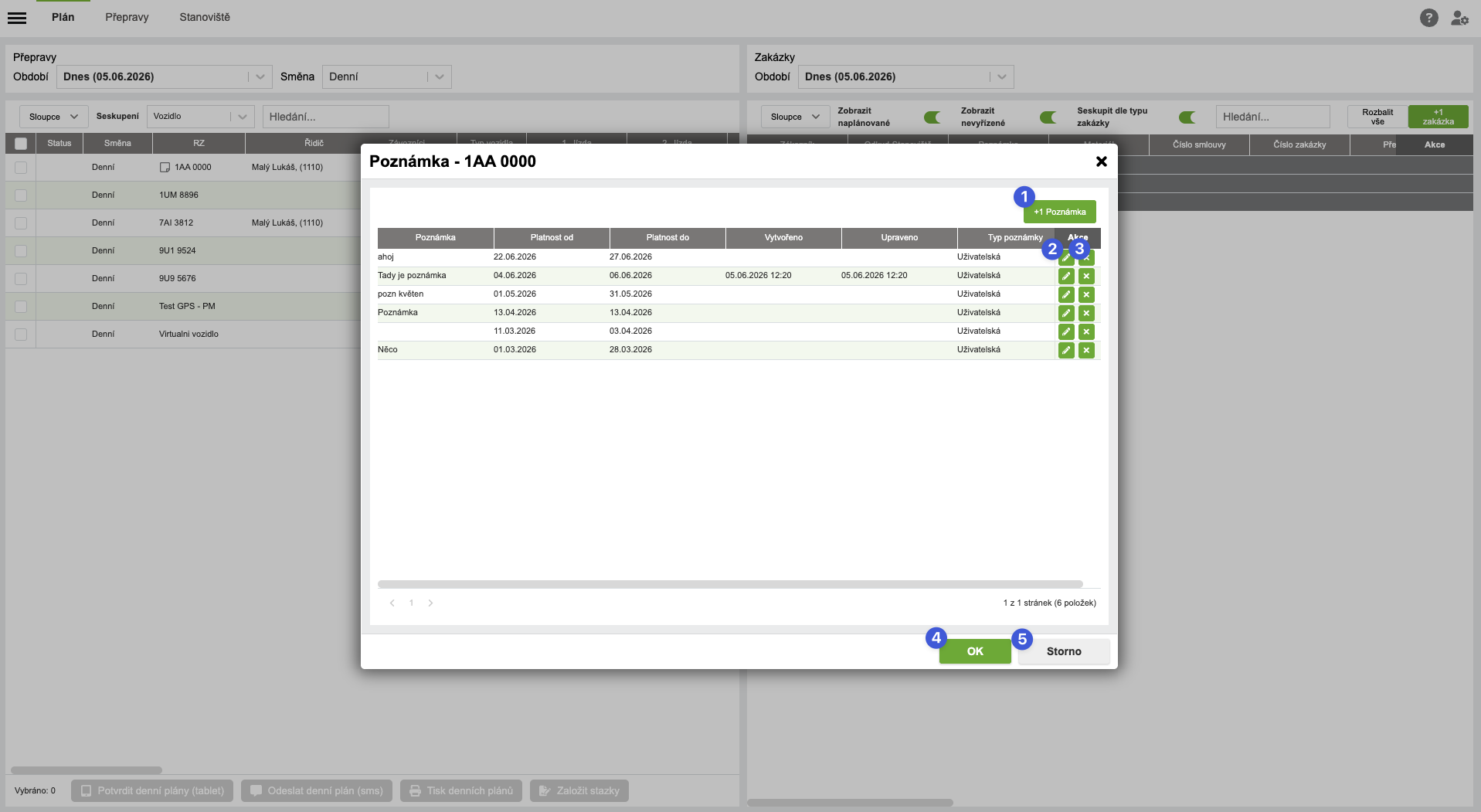
Přehled funkcí
| # | Funkce | Popis |
|---|---|---|
| 1 | +1 Poznámka | Otevře okno pro zadání nové poznámky. |
| 2 | Editace poznámky | Otevře okno pro zadání editaci již zadané poznámky. |
| 3 | Odstranit poznámku | Odstraní zadanou poznámku. |
| 4 | OK | Potvrdí všechny změny provedené v poznámkách u RZ. |
| 5 | Storno | Stornuje všechny změny provedené v poznámkách u RZ. |
+1 Poznámka
Přidání nové poznámky se provádí pomocí tlačítka +1 Poznámka, které otevře formulář pro vytvoření nové položky. Následně je možné poznámku uložit nebo zrušit.
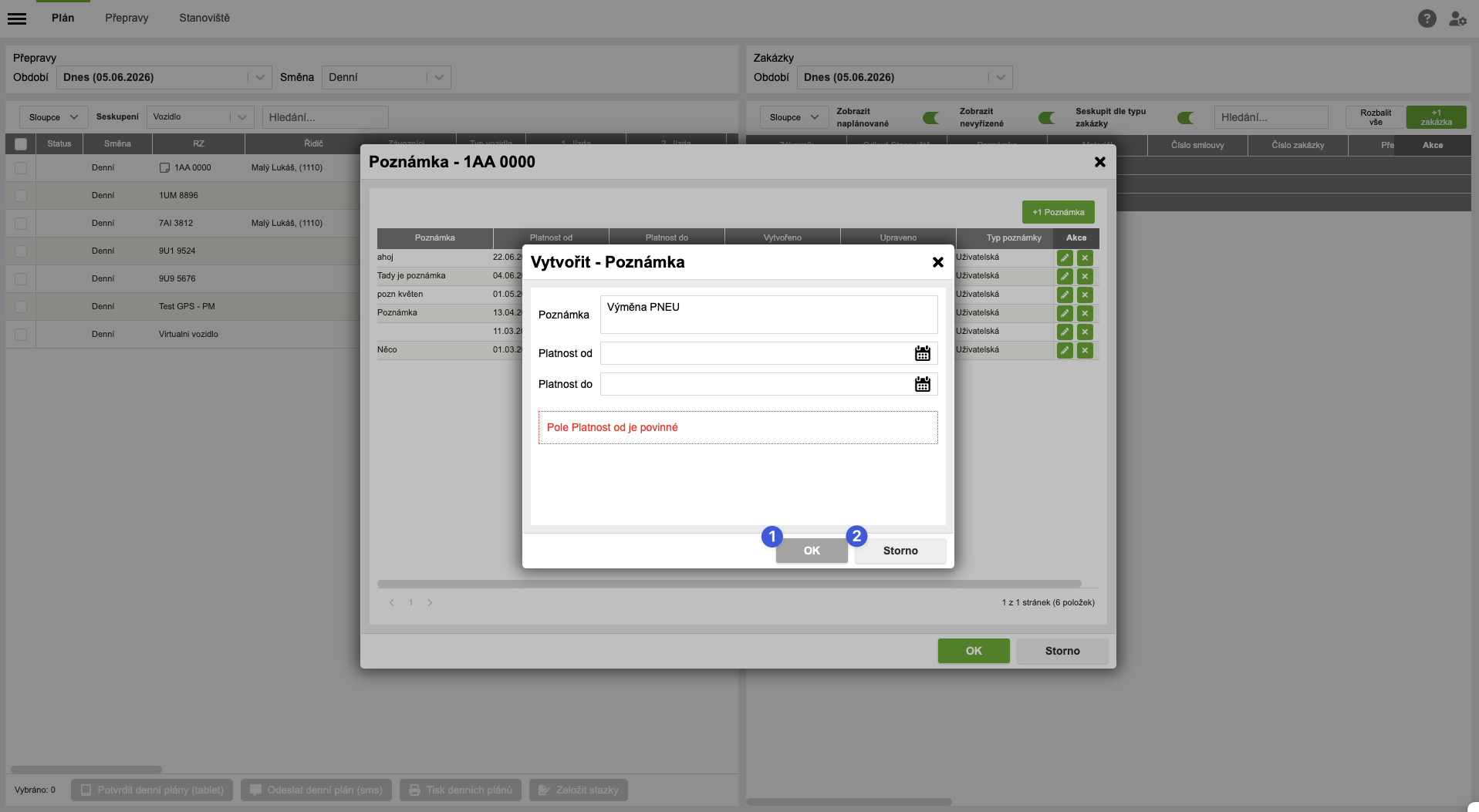
Přehled funkcí
| # | Funkce | Popis |
|---|---|---|
| 1 | OK | Založí novou poznámku do seznamu poznámek RZ. |
| 2 | Storno | Stornuje zadanou poznámku. |
Přehled datových atributů
| Data | Popis |
|---|---|
| Poznámka | Prostor pro vepsání poznámky. |
| Platnost od | Nastavení kalendářního období od kdy je poznámka platná. |
| Platnost do | Nastavení kalendářního období do kdy je poznámka platná. |
Sloupec Řidič
Menu ve sloupci zobrazující řidiče umožňuje jeho změnu a také přidání poznámky k řidiči. Řidiči se do modulu Přeprava přenášejí z modulu Vozidla / evidence řidičů a jsou následně využíváni při plánování přeprav.
Řidiči mají zároveň vazbu na oprávnění v mobilní aplikaci nebo tabletu – podle nastavených práv může být uživateli zobrazen pouze jeho vlastní plán přeprav, případně všechny přepravy dle konfigurace systému.
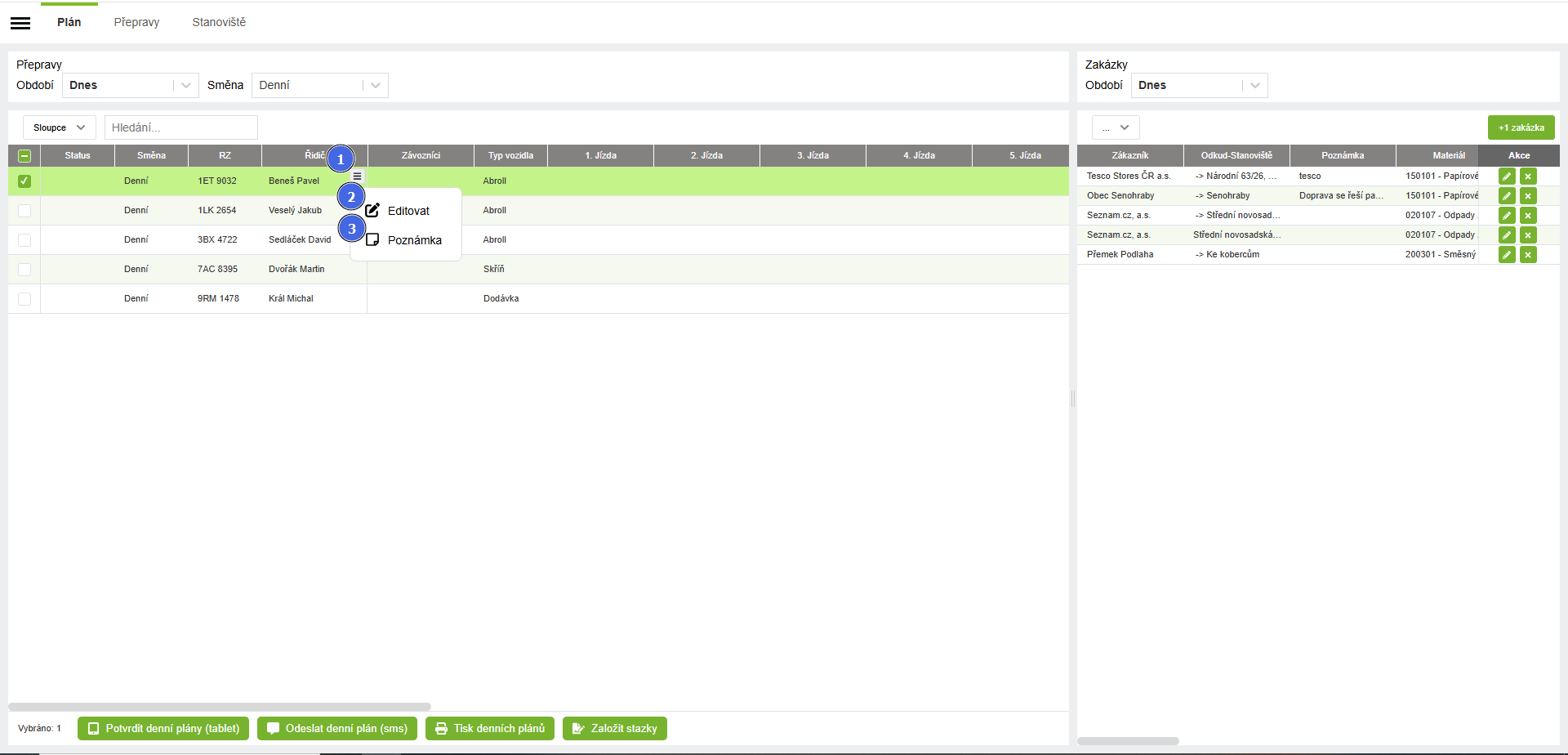
Přehled funkcí
| # | Funkce | Popis |
|---|---|---|
| 1 | Menu | Zobrazí menu nabízené ve sloupci řidič. |
| 2 | Editace řidiče | Zobrazí rolovací nabídku řidičů pro změnu řidiče na konkrétní směnu a vozidle. |
| 3 | Práce s poznámkami | Otevře uživateli okno s poznámkami evidovanými u řidiče. Přidávání a správa poznámek probíhá stejným způsobem jako u poznámek u vozidla, viz Poznámka. |
Sloupec Závozník
Menu ve sloupci zobrazující závozníky umožňuje jejich přiřazení nebo změnu pro konkrétní den a konkrétní RZ. Na jednu přepravu lze zároveň přiřadit více závozníků.
Závozníci se do systému přenášejí z evidence zaměstnanců (modul Lidé) a jsou následně vybíráni při plánování přeprav podle nastavených oprávnění a dostupnosti.
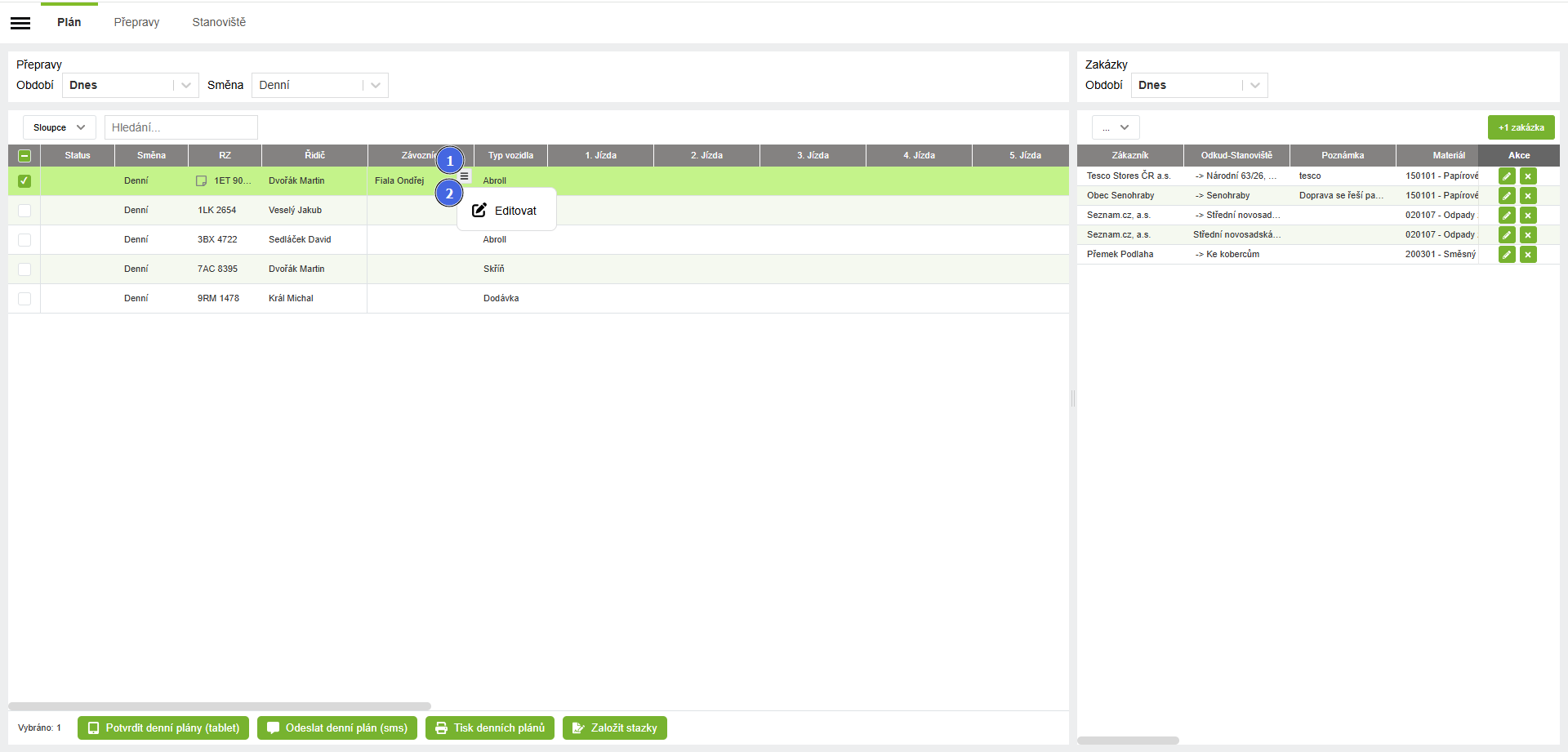
Přehled funkcí
| # | Funkce | Popis |
|---|---|---|
| 1 | Menu | Zobrazí menu nabízené ve sloupci závozníků. |
| 2 | Editace závozníků | Zobrazí nové okno pro nastavení závozníků ke konkrétní RZ. |
Editace závozníků
Otevře dialogové okno pro přidání, změnu nebo odstranění závozníků přiřazených ke konkrétní RZ v daném dni. Umožňuje také přiřadit více závozníků najednou.
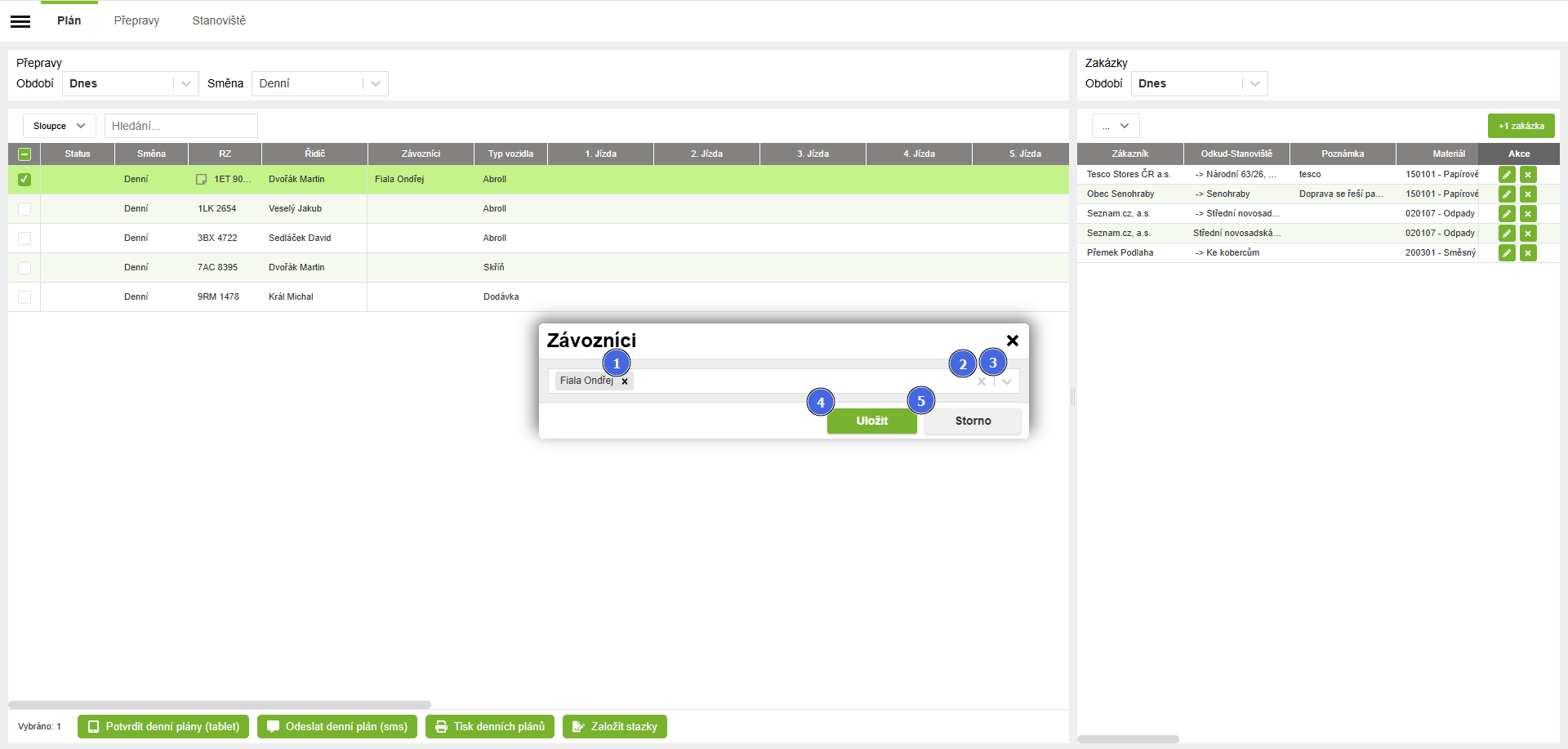
Přehled funkcí
| # | Funkce | Popis |
|---|---|---|
| 1 | Křížek - u závozníka | Odstraní jednoho konkrétního závozníka. |
| 2 | Křížek - v řádku | Odstraní všechny závozníky. |
| 3 | Šipka - nabídka | Zobrazí rolovací menu pro zobrazení všech závozníků. |
| 4 | Uložit | Uloží provedené změny. |
| 5 | Storno | Stornuje všechny změny. |
Sloupec Jízda
Menu ve sloupci Jízda zobrazuje jednotlivé naplánované přepravy a umožňuje jejich editaci, přeplánování nebo odstranění v rámci konkrétního dne a RZ. Přepravy jsou v přehledu barevně rozlišeny podle svého statusu, což usnadňuje rychlou orientaci v plánu. Význam barev je popsán ZDE.
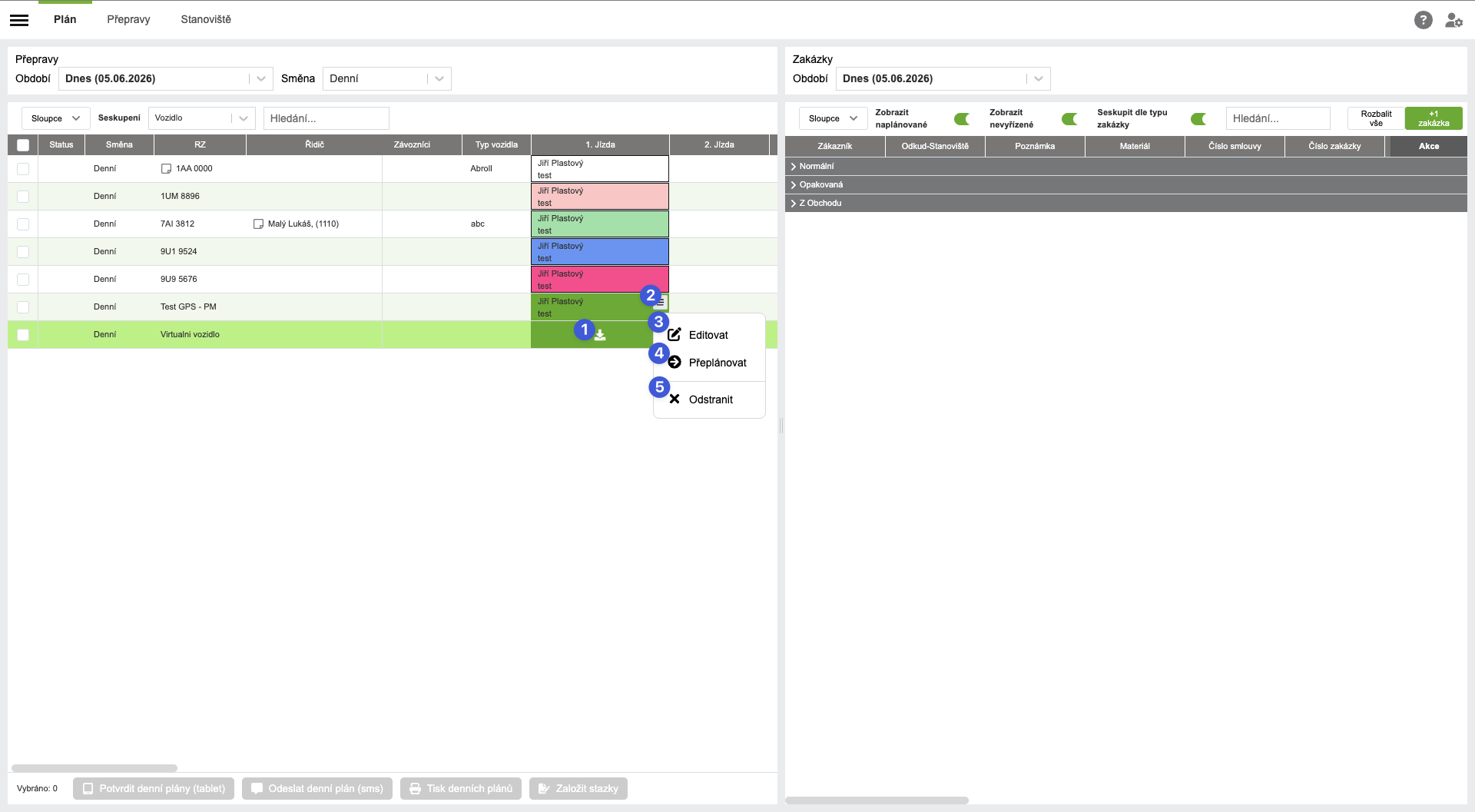
Přehled funkcí
| # | Funkce | Popis |
|---|---|---|
| 1 | Naplánování zakázky | Tlačítko na naplánování zakázky do přepravy. |
| 2 | Menu | Zobrazí menu nabízené ve sloupci jízd. |
| 3 | Editace přepravy | Zobrazí nové okno pro editaci již naplánované přepravy. |
| 4 | Přeplánování přepravy | Umožňuje přeplánovaní přepravy na jiné RZ/den/řidiče. |
| 5 | Odstranit přepravu | Odstraní přepravu z denního plánu RZ/řidiče. |
Editace přepravy
Funkce Editace přepravy umožňuje upravovat detail již vytvořené přepravy v rámci plánování i realizace. Uživatel zde pracuje s informacemi, které ovlivňují samotné provedení přepravy, její přiřazení do plánu i návazné procesy (např. evidence, odpadové výstupy nebo fakturaci).
Editace je dostupná z kontextového menu u konkrétní přepravy v plánovacím gridu nebo v přehledu přeprav.
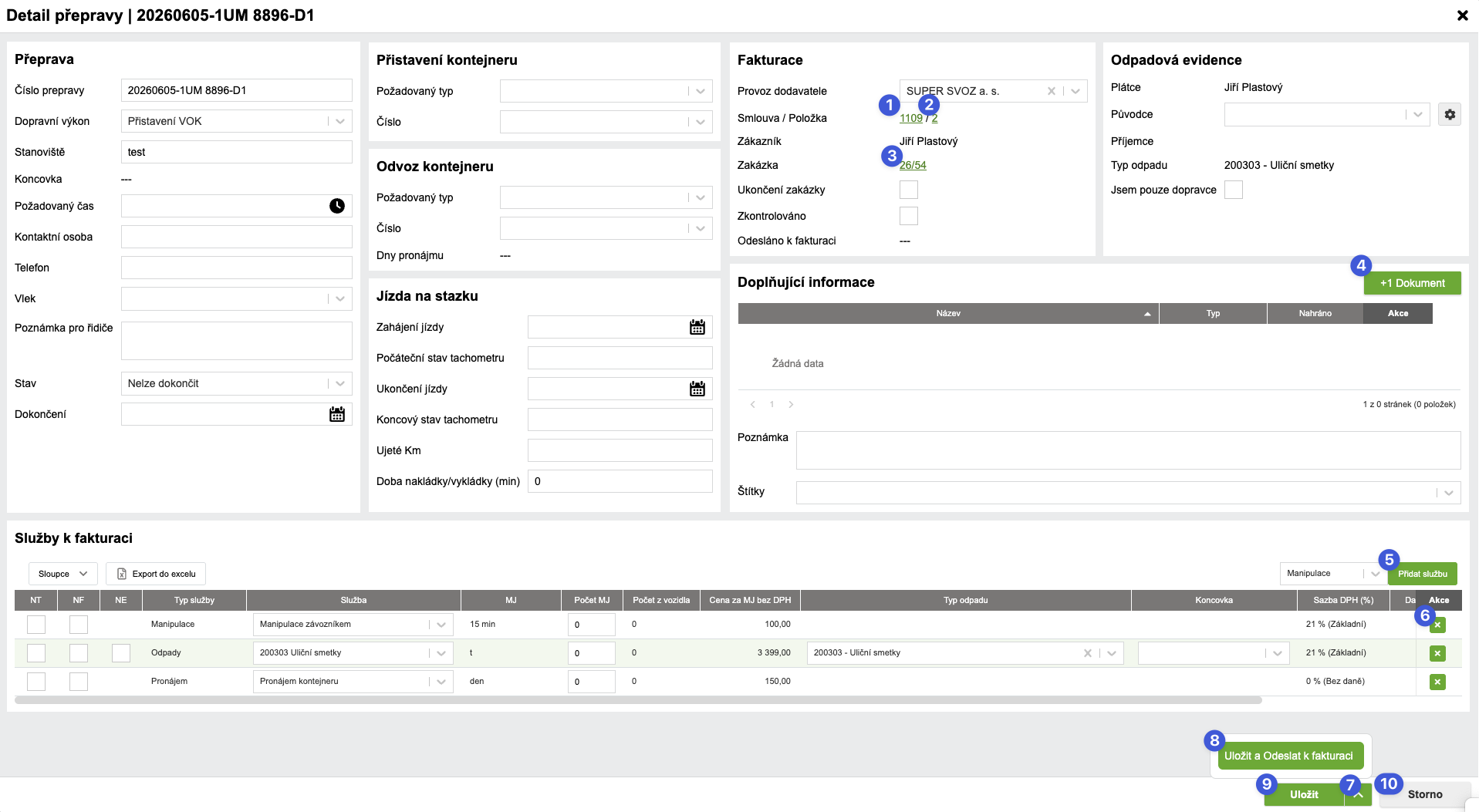
Přehled funkcí
| # | Funkce | Popis |
|---|---|---|
| 1 | Proklik na Smlouvu | Proklik do modulu Obchod, kde se zobrazí detail smlouvy, ke které je přeprava nebo zakázka navázána. |
| 2 | Proklik na Položku smlouvy | Proklik do detailu konkrétní položky smlouvy v modulu Obchod, ze které byla zakázka vytvořena. |
| 3 | Proklik na Zakázku | Proklik do detailu zakázky v modulu Přeprava, která byla vytvořena na základě smlouvy nebo položky smlouvy. Umožňuje zobrazit a dále pracovat s konkrétní zakázkou. |
| 4 | +1 Dokument | Tlačítko pro přidání dokumentu k přepravě. |
| 5 | Přidat službu | Do přepravy lze přidat pouze služby definované na dané položce smlouvy. V nabídce se zobrazují dostupné typy služeb pro vybranou smlouvu. Po kliknutí na „Přidat službu“ se vloží výchozí služba, kterou lze následně změnit na jinou službu z dané smlouvy. Vybranou službu uživatel potvrdí a přidá do přepravy. |
| 6 | Křížek | Odstraní položku služby ze zakázky. |
| 7 | Tlačítko se šipkou | Tlačítko Uložit má rozbalovací variantu (ikona šipky), která umožňuje zobrazení dalších akcí. Ve výchozím stavu jsou dostupné pouze akce Uložit a Storno. Po rozkliknutí šipky se zobrazí doplňková možnost Uložit a Odeslat k fakturaci. Víceúčelové tlačítko Uložit, které si pamatuje naposledy použitou akci každého uživatele. Při prvním otevření detailu přepravy je jako výchozí volba nastavena akce Uložit. Pokud uživatel použije akci Uložit a odeslat k fakturaci, stane se tato volba jeho novou výchozí akcí a bude automaticky nabízena při dalším otevření detailu přepravy. Stejná logika platí i při opětovném použití akce Uložit. Nastavení se ukládá samostatně pro každého uživatele. |
| 8 | Uložit a Odeslat k fakturaci | Uloží provedené změny v přepravě a zároveň ji odešle do modulu Obchod, kde je následně k dispozici v části Položky k fakturaci. Po odeslání již není možné přepravu dále upravovat, pokud uživatel nemá nastavené oprávnění pro úpravu přeprav po jejich odeslání k fakturaci. |
| 9 | Uložit | Uloží provedené změny. |
| 10 | Storno | Stornuje provedení změny bez uložení. |
Přehled datových atributů
| Data | Popis |
|---|---|
| Přeprava | |
| Číslo přepravy | Označení přepravy |
| Dopravní výkon | Určuje typ realizovaného dopravního výkonu (např. přistavení, stažení, přeprava, vyprázdnění, výměna). Na základě zvoleného typu se v systému zpřístupňují související funkce, například možnost hromadného stažení VOKů nebo povinnost zadání čísla přistaveného či odvezeného VOKu v mobilní aplikaci. |
| Stanoviště | Adresa nebo místo realizace dopravního výkonu. Určuje cílové stanoviště přepravy. |
| Koncovka | Určuje koncovku, na kterou byl odpad nebo materiál odvezen. Hodnota se přebírá ze smlouvy a lze ji změnit. |
| Požadovaný čas | Požadovaný čas realizace dopravního výkonu. Hodnotu lze upravit nebo zcela odstranit. |
| Kontaktní osoba | Osoba, kterou má řidič kontaktovat jakmile bude v místě určení. |
| Telefon | Kontaktní telefon na osobu, kterou má řidič kontaktovat po příjezdu na místo přistavení nebo realizace přepravy. |
| Vlek | Umožňuje přiřadit k přepravě registrační značku vleku. Aby bylo možné vlek v modulu Přeprava použít, musí být nejprve založen v modulu Vozidla se zapnutou synchronizací do Přepravy. Následně je potřeba kontaktovat systémového administrátora, který vozidlu nastaví příznak „vlek“. |
| Poznámka | Poznámka pro řidiče, která se zobrazí v tabletu. |
| Stav | Atribut, který určuje aktuální stav zpracování přepravy (např. nový, hotový, rezervace apod.). Na základě zvoleného stavu se přeprava následně zobrazuje barevně v přehledu přeprav. |
| Dokončení | Slouží k výběru data, kdy byla přeprava dokončena. Toto datum se následně používá pro evidenci a vyhodnocení realizace přepravy. |
| Přistavení kontejneru | |
| Požadovaný typ | Číselník typů kontejnerů synchronizovaný z modulu Sledování zařízení. Slouží k určení typu kontejneru požadovaného při přepravě a podmiňuje výběr čísla kontejneru. |
| Číslo | Číselník navázaný na vybraný požadovaný typ kontejneru. Umožňuje výběr konkrétního kontejneru odpovídajícího zvolenému typu. |
| Odvoz kontejneru | |
| Požadovaný typ | Číselník typů kontejnerů synchronizovaný z modulu Sledování zařízení. Slouží k určení typu kontejneru požadovaného při přepravě a podmiňuje výběr čísla kontejneru. |
| Číslo | Číselník navázaný na vybraný požadovaný typ kontejneru. Umožňuje výběr konkrétního kontejneru odpovídajícího zvolenému typu. |
| Jízda na stazku | |
| Zahájení jízdy | Datum a čas zahájení jízdy, vybíraný v kalendáři. |
| Počáteční stav tachometru | Hodnota tachometru zaznamenaná na začátku jízdy. |
| Ukončení jízdy | Datum a čas ukončení jízdy, vybíraný v kalendáři. |
| Koncový stav tachometru | Hodnota tachometru zaznamenaná na konci jízdy. |
| Ujeté km | Vzdálenost vypočtená z rozdílu mezi počátečním a koncovým stavem tachometru. Hodnotu je možné ručně upravit. |
| Doba nakládky / vykládky (min) | Celkový čas strávený nakládkou a vykládkou v minutách. Hodnota se zadává ručně. |
| Fakturace | |
| Provoz dodavatele | Volba organizační (vlastní) jednotky dodavatele. Bude uvedeno na faktuře. |
| Smlouva / Položka | Pole napojená na modul Obchod. Pokud je zakázka vytvořena z položky smlouvy, hodnoty se automaticky doplní při jejím výběru. Obě pole jsou proklikatelné a umožňují přechod do detailu smlouvy nebo její položky. |
| Zákazník | Pole napojené na modul Obchod. Pokud je zakázka vytvořena z položky smlouvy, hodnota se automaticky doplní při jejím výběru. Jedná se o needitovatelné pole, které zobrazuje zákazníka ze smlouvy, na jejímž základě byla zakázka pro přepravu založena. |
| Ukončení zakázky | Zaklikávací checkbox, kterým se označuje zakázka jako ukončená. Jde o interní informaci, nemá jiný funkční vliv. |
| Zkontrolováno | Zaklikávací checkbox, kterým uživatel potvrzuje, že data v přepravě byla zkontrolována. |
| Odeslano k fakturaci | Pole zobrazuje stav odeslání zakázky k fakturaci. Výchozí hodnota je „---“. Po odeslání se automaticky doplní datum a čas odeslání. |
| Odpadová evidence | |
| Plátce | Textový výpis přebírající hodnotu z atributu Zákazník. Slouží k evidenci subjektu, který je plátcem přepravy nebo odpadové evidence. |
| Původce | Označuje konkrétní provozovnu zákazníka (dříve Provozovna). Hodnota se automaticky přebírá z vybrané položky smlouvy, přičemž ji lze v přepravě uživatelsky změnit. Z hlediska evidence jde o subjekt považovaný za původce odpadu, a proto je údaj důležitý pro správu odpadových a souvisejících procesů. Původce se definuje v nastavení zákazníka a následně se přenáší do položky smlouvy. |
| Příjemce | Textový výpis určující příjemce odpadu nebo materiálu. Hodnota se automaticky mění podle nastavení atributu Jsem pouze dopravce:
|
| Typ odpadu | Číselník typů odpadu evidovaných v systému a synchronizovaný z modulu Koncovky. Atribut slouží k evidenci typu převáženého odpadu. Chování atributu se dynamicky mění podle služeb na přepravě:
Hodnoty jsou řazeny abecedně. Pokud některá služba nemá typ odpadu vyplněný, zobrazí se hodnota „---“. |
| Jsem pouze dopravce | Checkbox určující způsob evidence přepravy z pohledu odpadové evidence.
|
| Doplňující informace | |
| Poznámka | Poznámka pro řidiče, která se zobrazí v tabletu. |
| Štítky | Slouží k přehlednější organizaci zakázek a přeprav pomocí barevného označení a vlastního názvu. Uživatel může podle štítků data filtrovat, seskupovat a snadněji se orientovat v plánování. Správa štítků je dostupná pouze uživatelům s příslušným oprávněním. |
| Služby k fakturaci | |
| NT | Zkratka znamená Neposílat do tabletu. Nastavení se přebírá z ceníku služby a lze jej na přepravě změnit. Do mobilní aplikace se odesílají pouze služby, které nemají atribut NT aktivní. |
| NF | Zkratka znamená Nefakturovat. Nastavení se přebírá ze smlouvy a lze jej na přepravě změnit. Do fakturace v Obchodě se odesílají pouze služby, které nemají atribut NF aktivní. |
| NE | Zkratka znamená Nezahrnout do evidence. Určuje, že odpad z dané služby nebude zahrnut do odpadové evidence. Nastavení se přebírá z ceníku služby a lze jej na přepravě změnit. |
| Typ služby | Určuje typ služby podle nastaveného číselníku služeb. |
| Služba | Zvolená služba z číselníku. |
| MJ | Měrná jednotka dané služby převzatá z ceníku služeb. |
| Cena za MJ bez DPH | Cena za měrnou jednotku bez DPH. |
| Typ odpadu | Určuje typ odpadu přiřazený ke službě. Hodnota se přebírá ze smlouvy a lze ji na přepravě změnit. |
| Koncovka | Určuje koncovku, na kterou byl odpad nebo materiál odvezen. Hodnota se přebírá ze smlouvy a lze ji na přepravě změnit. |
| Typ vozidla | Určuje požadovaný typ vozidla pro danou službu. Hodnota se nastavuje na službě v Ceníku služeb a následně se přenáší přes položku smlouvy až do přepravy. Systém následně kontroluje shodu mezi typem vozidla nastaveným na službě a typem vozidla přiřazeného vozidla v přepravě. V případě nesouladu se zobrazí upozornění, které však neblokuje vytvoření ani realizaci přepravy. |
| Sazba DPH (%) | Jakou procentní sazbou DPH je služba hodnocena. |
+1 Dokument
Otevře možnost přidání nového dokumentu k přepravě. Uživatel může vybrat typ dokumentu a nahrát soubor.
Každý dokument je možné při nahrávání zařadit do systémově definovaného typu (např. podpis, dodací list, vážní lístek, fotografie nebo ostatní). Dokumenty jsou ukládány nezávisle na službách a slouží čistě k evidenci a archivaci k dané přepravě. Součástí je také možnost odstranění dokumentu s potvrzením akce.
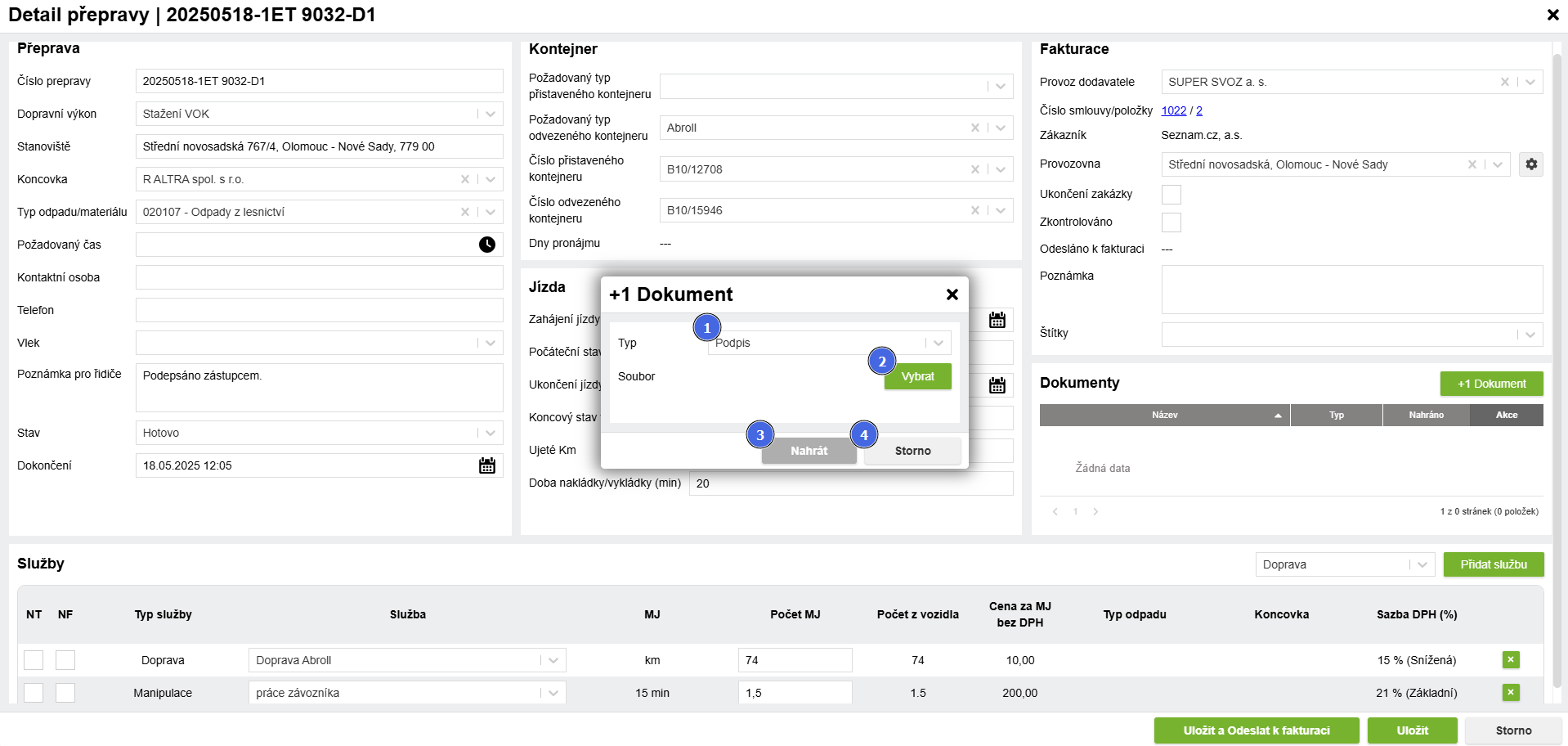
Přehled funkcí
| # | Funkce | Popis |
|---|---|---|
| 1 | Typ | Uživatel vloží popis dokumentu dle číselníku. |
| 2 | Vybrat | Kliknutím se uživateli otevře okno pro vyhledání a nahrání souboru z počítače. |
| 3 | Nahrát | Nahraje a založí dokument k zakázce. |
| 4 | Storno | Stornuje zapsaná data bez uložení. |
Přeplánování přepravy
Funkce umožňuje změnit aktuální umístění již naplánované přepravy v plánu. Přepravu lze přesunout na jinou jízdu, jiné vozidlo nebo jiný termín podle aktuálních provozních potřeb.
Podrobný postup je popsán v Přeplánování přepravy.
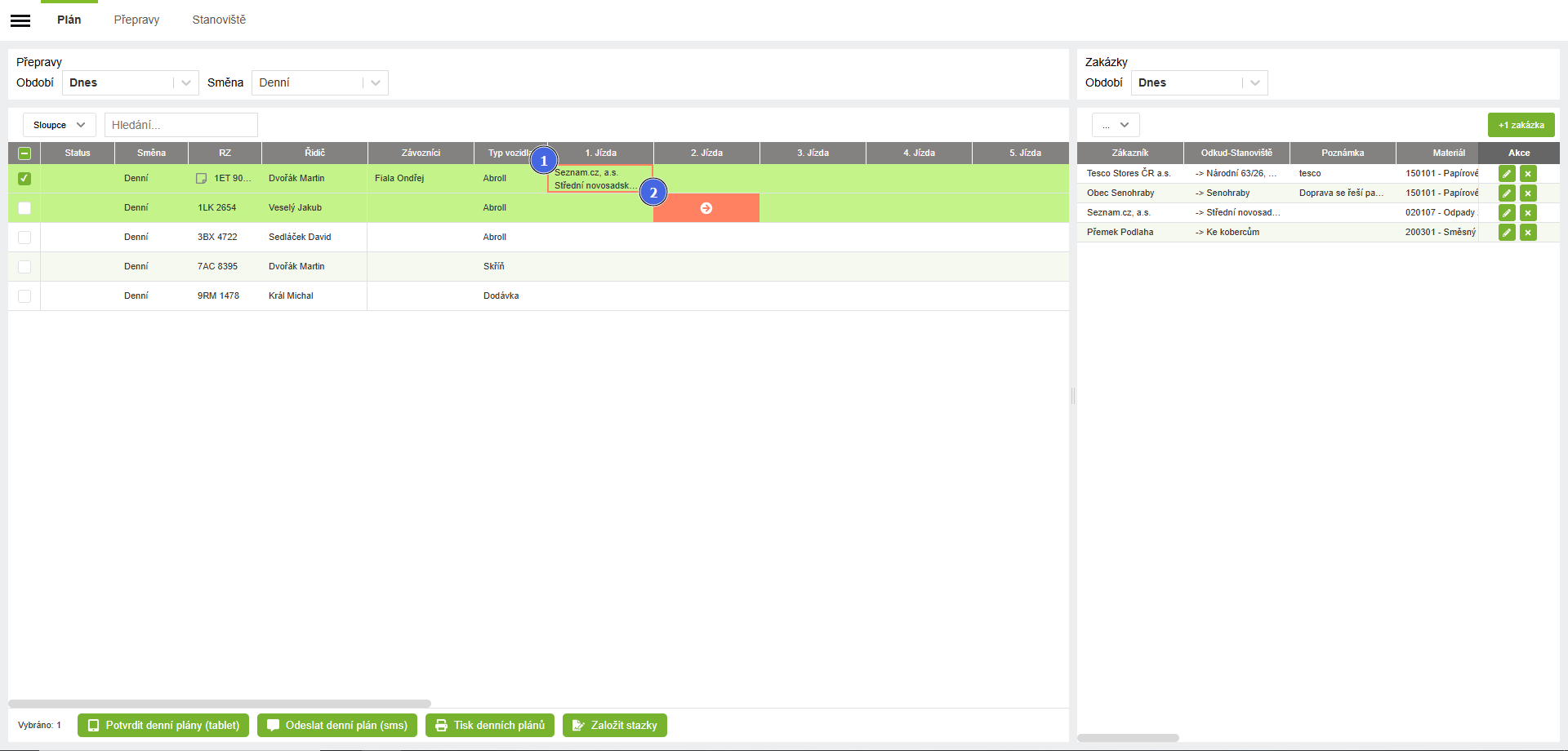
Přehled funkcí
| # | Funkce | Popis |
|---|---|---|
| 1 | Zakázka k přeplánování | Označená zakázka v červeném rámečku k přeplánování na jiné vozidlo/řidiče. |
| 2 | Kam se má zakázka přeplánovat | Vyznačí pole v tabulce jízd, kam se má zakázka přeplánovat. Kliknutím na pole se zakázka přidá do nově zvoleného pole. Změnu dispečer může znovu odeslat řidiči do tabletu. |
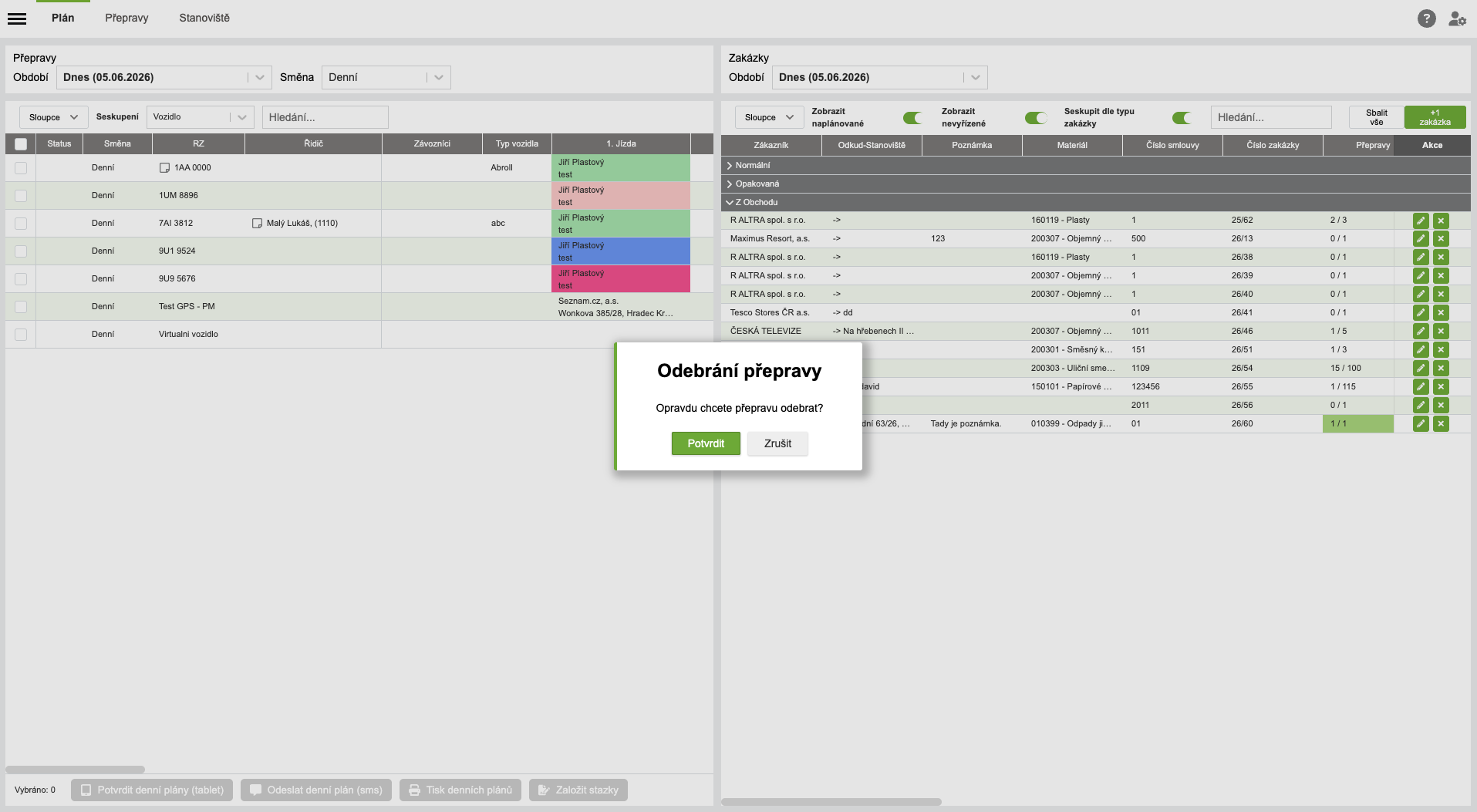
Odstranit přepravu
Přeprava se odstraní z plánování a vrátí se zpět do seznamu zakázek v pravé části, kde zůstává k dispozici k opětovnému naplánování.
Samotnému odstranění předchází akce uživatele – nejprve je potřeba kliknout na tlačítko Odstranit a následně potvrdit operaci v potvrzovacím dialogu.