
Záložka Přepravy
Záložka Přepravy
Záložka zobrazuje všechna data stejně jako záložka Plán, ale v ploché struktuře. Uživatel může data libovolně vyhledávat a filtrovat napříč všemi přepravami bez omezení.
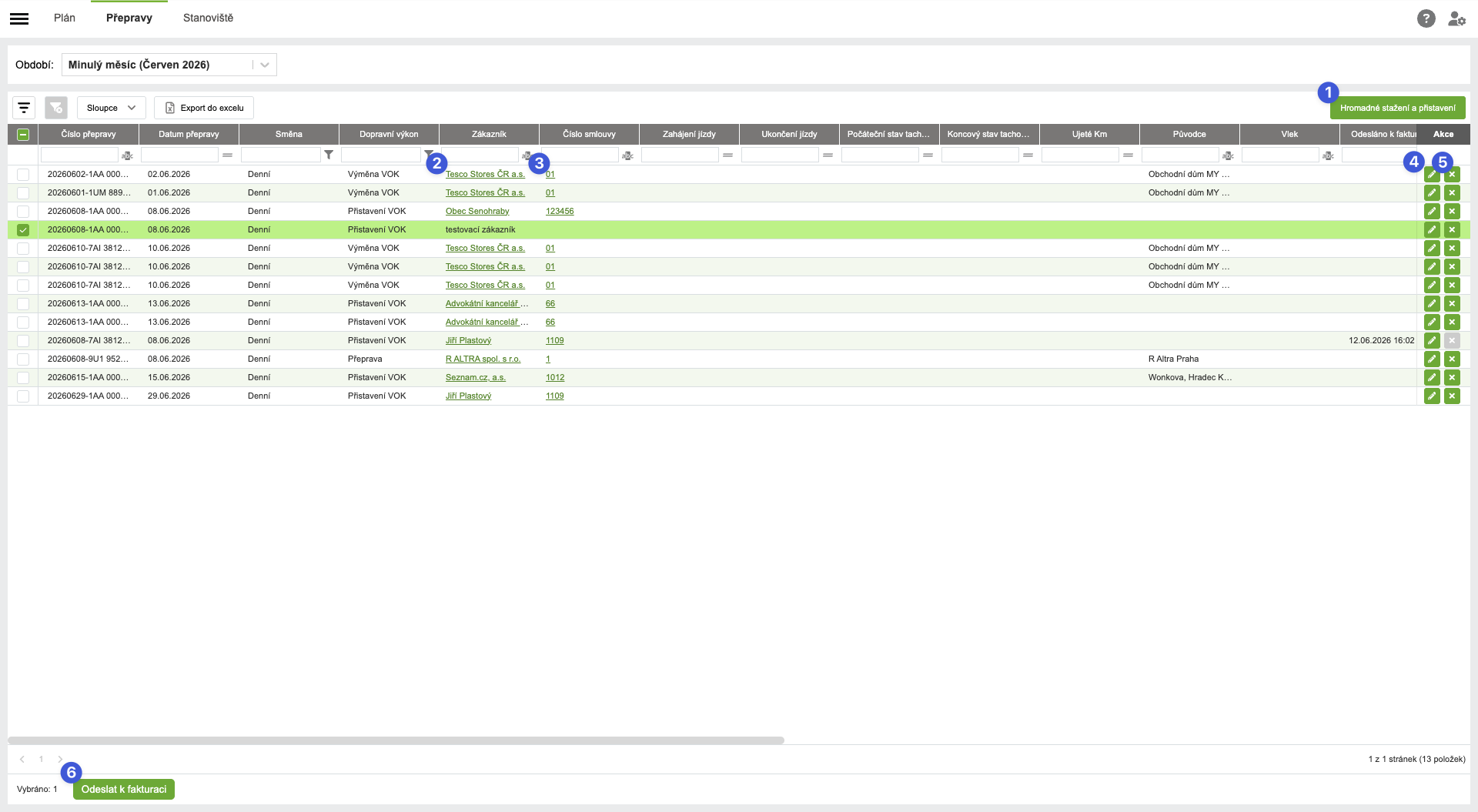
Přehled funkcí
| # | Funkce | Popis |
|---|---|---|
| 1 | Hromadné stažení a přistavení | Otevře nové okno pro hromadné operace s přepravami pronajatými přes konec měsíce, viz Hromadné stažení a přistavení. |
| 2 | Proklik na Zákazníka | Ve sloupci Zákazník je dostupný proklik do detailu zákazníka v modulu Obchod. Po kliknutí na název zákazníka se otevře jeho detail v novém okně, takže uživatel může současně pokračovat v práci v modulu Přeprava. |
| 3 | Proklik na Číslo smlouvy | Ve sloupci Číslo smlouvy je dostupný proklik do detailu smlouvy v modulu Obchod. Po kliknutí na číslo smlouvy se otevře detail příslušné smlouvy v novém okně, takže uživatel může současně pokračovat v práci v modulu Přeprava. |
| 4 | Editovat | Umožňuje otevřít detail přepravy a provést úpravy vybraných údajů. Možnost editace se může lišit podle stavu přepravy a uživatelských oprávnění. Přehled funkcí a datových atributů naleznete ZDE. |
| 5 | Odstranit | Přeprava se odstraní z plánu a vrátí se zpět do seznamu zakázek v pravé části, kde zůstává k dispozici k opětovnému naplánování. Samotnému odstranění předchází akce uživatele – nejprve je potřeba kliknout na tlačítko Odstranit a následně potvrdit operaci v potvrzovacím dialogu. |
| 6 | Odeslat k fakturaci | Označené přepravy se odešlou do modulu Obchod, kde jsou následně dostupné v části Položky k fakturaci. Odeslány jsou pouze položky, které mají být fakturovány – položky označené jako NF se do fakturace nepřenášejí. Po odeslání již není možné přepravy standardně upravovat; změny jsou povoleny pouze uživatelům s příslušným oprávněním pro úpravu přeprav po odeslání k fakturaci. |
Hromadné stažení a přistavení
Umožňuje hromadně zaznamenat stažení nebo přistavení kontejnerů u vybraných přeprav v rámci plánování. Funkce se využívá pro Pronájem přes konec měsíce, kdy slouží k vytvoření tzv. virtuálních přeprav, aby bylo možné správně dopočítat nájem kontejneru za dané období.
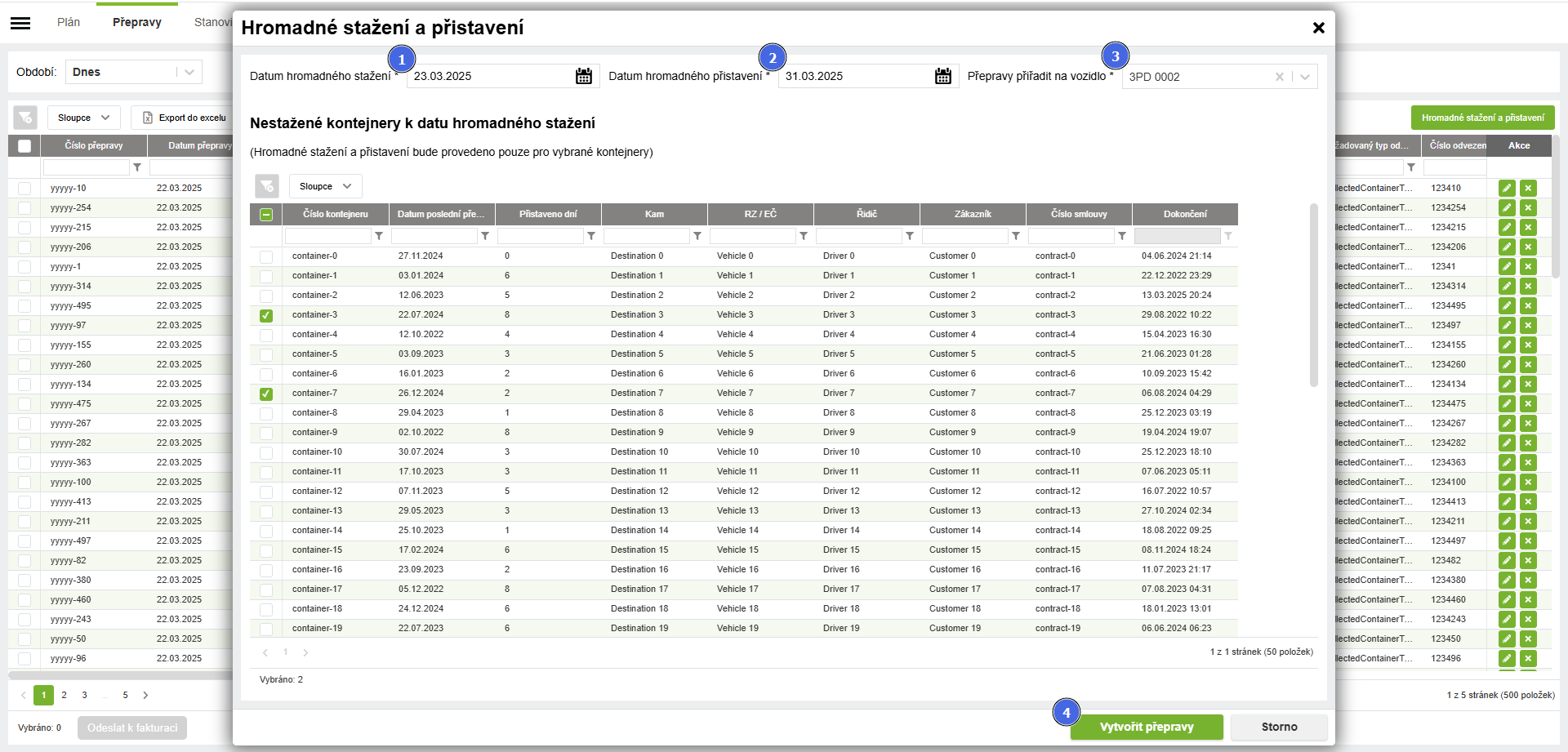
Přehled funkcí
| # | Funkce | Popis |
|---|---|---|
| 1 | Datum hromadného stažení | Po zadání data hromadného stažení se v tabulce Nestažené kontejnery k datu hromadného stažení zobrazí kontejnery, které zatím nebyly staženy. Z této tabulky můžete vybrat kontejnery, pro které má být operace provedena. |
| 2 | Datum hromadného přistavení | K jakému datu mají být kontejnery přistaveny na vozidle. |
| 3 | Přepravy přiřadit na vozidlo | Zvolené vozidlo, na které mají být kontejnery naplánovány. |
| 4 | Vytvořit přepravy | Po výběru kontejnerů z tabulky Nestažené kontejnery klikněte na tlačítko Vytvořit přepravy. Na základě zadaných údajů se vytvoří přepravní záznamy. |