
Přecenění - Změny cen
Při nutnosti změn ceníků a cen na stávajících smlouvách doporučujeme tento uživatelský postup. Spočívá v úpravě ceny v ceníku a následně aplikaci změn na smlouvě.
Změna v ceníku
1. Výběr položek - změna v ceníku se provádí hromadnou operací výběrem jedné nebo více položek. Pokud je třeba provést přecenění napříč více ceníky, stačí tyto vybrat v levé části a se všemi cenami pracovat v části pravé.
POZOR Změny cen je možné provést u položek se stejnou strukturou ceny. Tedy není možné hromadně upravit Typ služby Doprava a Odpady, protože cena Odpadů se skládá z několika částí (Cena, Poplatek za uložení, Rekultivační rezerva).
Funkční popis
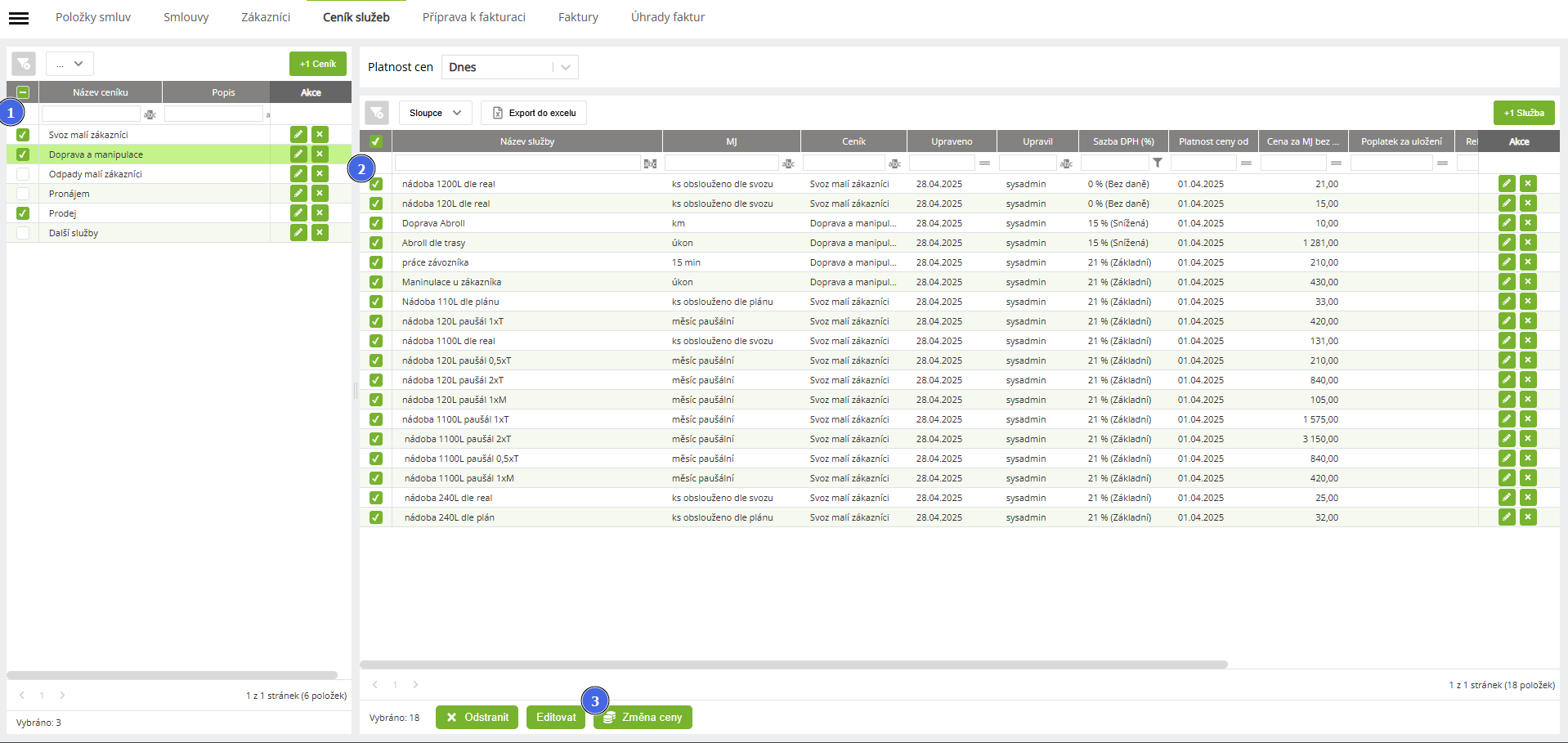
| # | Funkce | Popis |
|---|---|---|
| 1 | Výběr více ceníků | Výběrem více ceníků se v pravé části zobrazí jednotlivé ceníkové položky napříč všemi zvolenými ceníky. |
| 2 | Výběr cen z ceníků | Jednotlivý nebo hromadný výběr ceníkových položek pro jejich hromadnou úpravu. |
| 3 | Hromadná úprava - Změna ceny | Tlačítko Změna ceny viz manuál. |
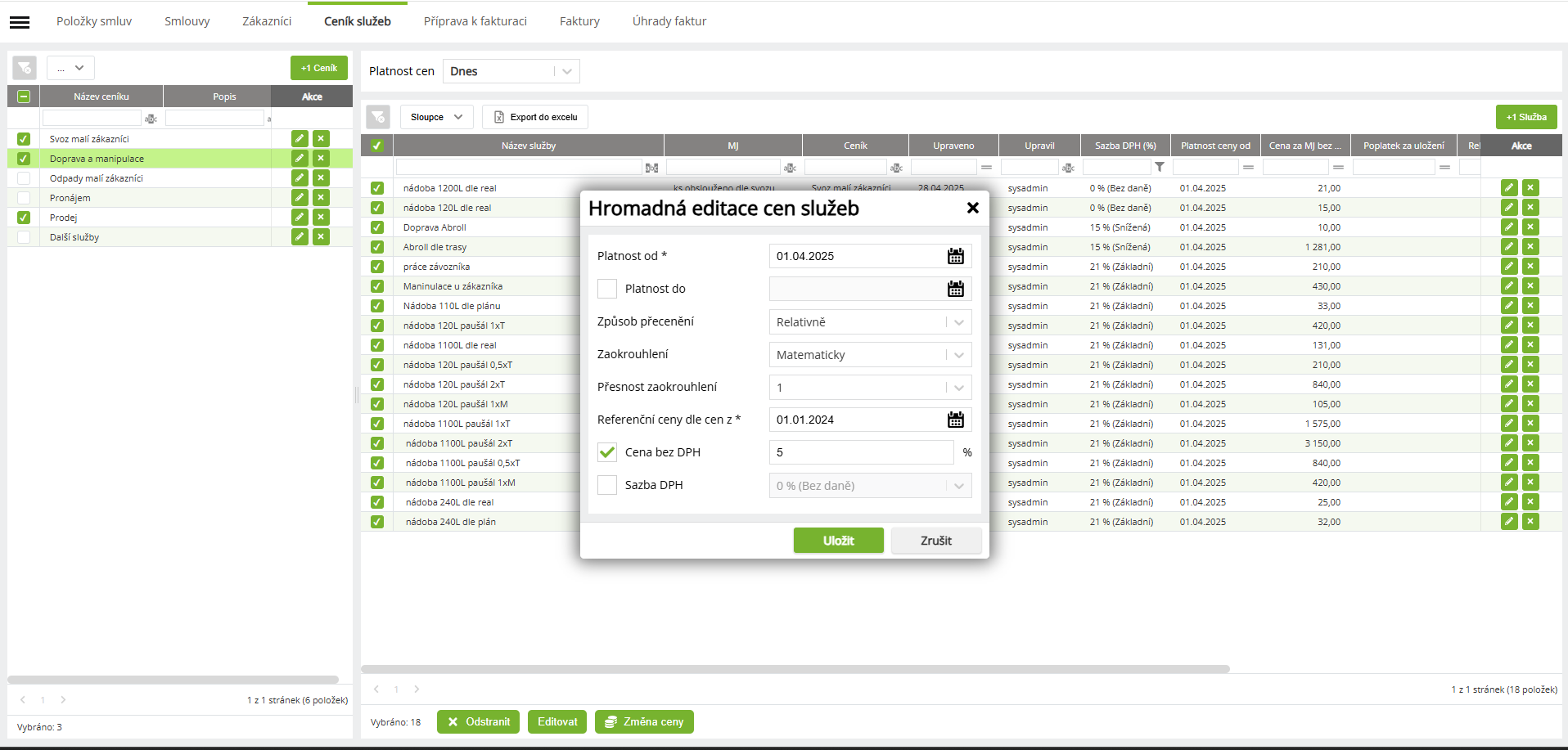
2. Hromadná operace Změna ceny - po výběru ceníků a stisknutí tlačítka Změna ceny se zobrazí dialogové okno Hromadná editace cen služeb.
Vždy je potřeba zvolit dobu upravené platnosti ceny (Platnost od) a zvolit upravovanou hodnotu ceny (Cena bez DPH), jinou cenu (u Odpadových položek) nebo Sazbu DPH (pokud se má měnit). Volitelně je možné nastavit také datum platnosti ceny do uvedeného termínu (Platnost do).
POZOR - nastavení termínu do způsobí omezenou platnost nastavené ceny, která se pak vrátí opět k hodnotě původní ceny. Jde o tzv. dočasnou úpravu ceny.
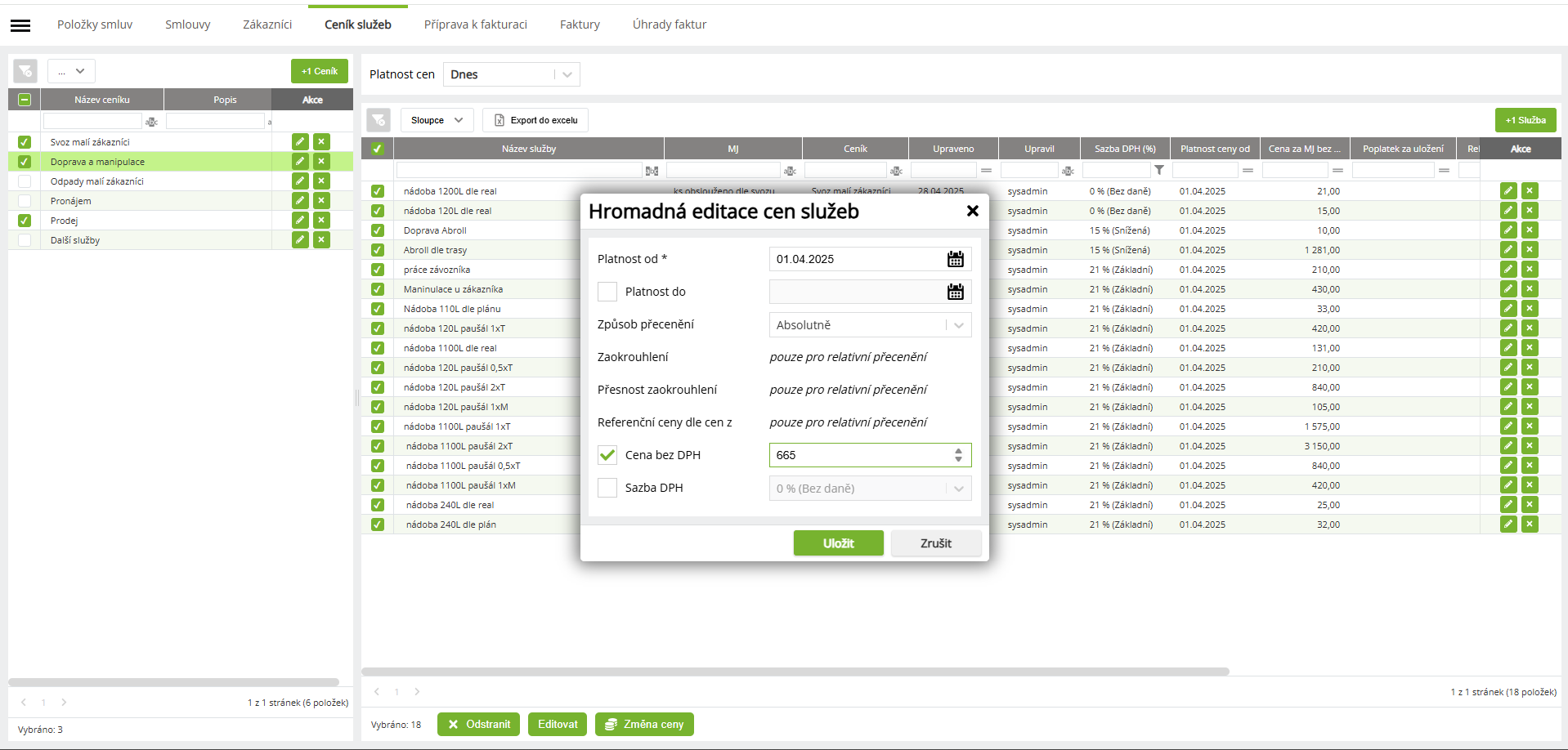
Zásadní je zvolený způsob přecenění. Pokud je vybrán Absolutní, tak se všem položkám nastaví stejná zadaná cena. Relativní pak určuje procentuální změnu (navýšení nebo snížení).
- Změna ceny Relevantní - zvolí se Zaokrouhlování a Přesnost zaokrouhlení. Důležitý je výběr data referenční ceny. Z té se bere hodnota pro přecenění. Je možná například 1. 4. 2025 provést procentuální navýšení oproti cenám z 1. 1. 2024 (to mohla být poslední úprava ceníku) nebo je možné nastavit referenční cenu z 31.3.2025 a provést tak úpravu oproti posledním cenám.
Níže uvedený příklad na obrázku provede přecenění k 1.4.2025, ceny navýší o 5%, oproti cenám z 1.1.2024 a hodnoty zaokrouhlí matematicky na celá čísla.
POZOR - přecenění je možné provést pouze tehdy, pokud pro Referenční cenu v daný datum existuje záznam. Tzn. nemohu nastavit Referenční cenu dle cen z 1. 1. 2024, pokud u některé ceny jsou data až od 1. 10. 2024. - Změna ceny Absolutní - nastaví všem vybraným položkám stejnou cenu. Níže uvedený příklad by pak všem položkám přidal od 1.4.2025 cenu 665 Kč (nebo třeba Eur).
Ověření změny ceníku v čase
Provedení změn je možné ověřit několika způsoby:
- Přímo v přehledu jsou vidět nové ceny,
- Pokud bylo třeba změnit cenu i s Platností do, tak v záhlaví tabulky nastavit datum zvolené změny,
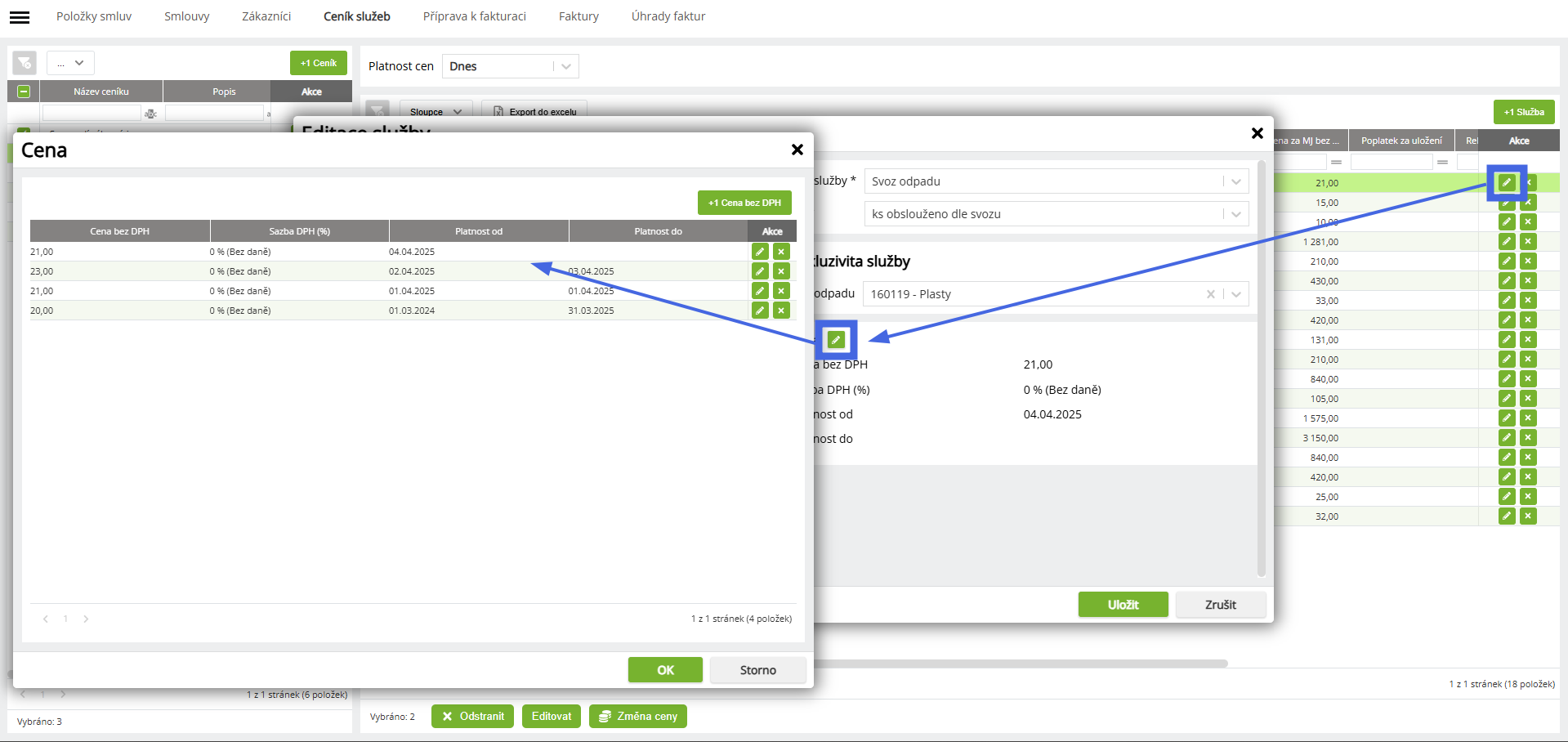
- Zvolit libovolnou cenu a kliknout na Upravit a následně opět na Upravit v části Cena. Pak budou zobrazeny všechny provedené změny na položce ceníku.
Změna ceny na smlouvě
Pokud je nezbytné, aby se upravené ceny projevily i na původních založených položkách smluv a popř. dalších místech aplikace je třeba provést další kroky. Funkčně je tento krok popsán v manuálu.
- Na záložce Smlouvy dohledat danou smlouvu, kliknout na Upravit a zvolit Položky smlouvy,
- Zvolí se datum Platnosti změn pro danou smlouvu,
- Atributy k propisu - Rozsah aplikace upravených změn z ceníku do Služeb na smlouvě.
- Služby v Přepravě - Rozsah aktualizace na již založených Zakázkách a Přepravách.
- Služby v Nádobách - Aktualizace cen služeb přiřazených k nádobám.
- Vytvoření následníka - V případě volby Ano se předcházející položky smlouvy ukončí (nastaví se Platnost do) a založí se nové s Platnosti od nastaveného data s novými cenami. Bude tak zachována historie změn na smlouvě a případně bude možné se k předešlým stavům vracet. Volba Ne přepíše pouze cenu nebo její související položky bez historie.
POZOR - u nastavování Platnosti změn od musí být v nastaveném datu pro všechny položky dostupný údaj o ceně.
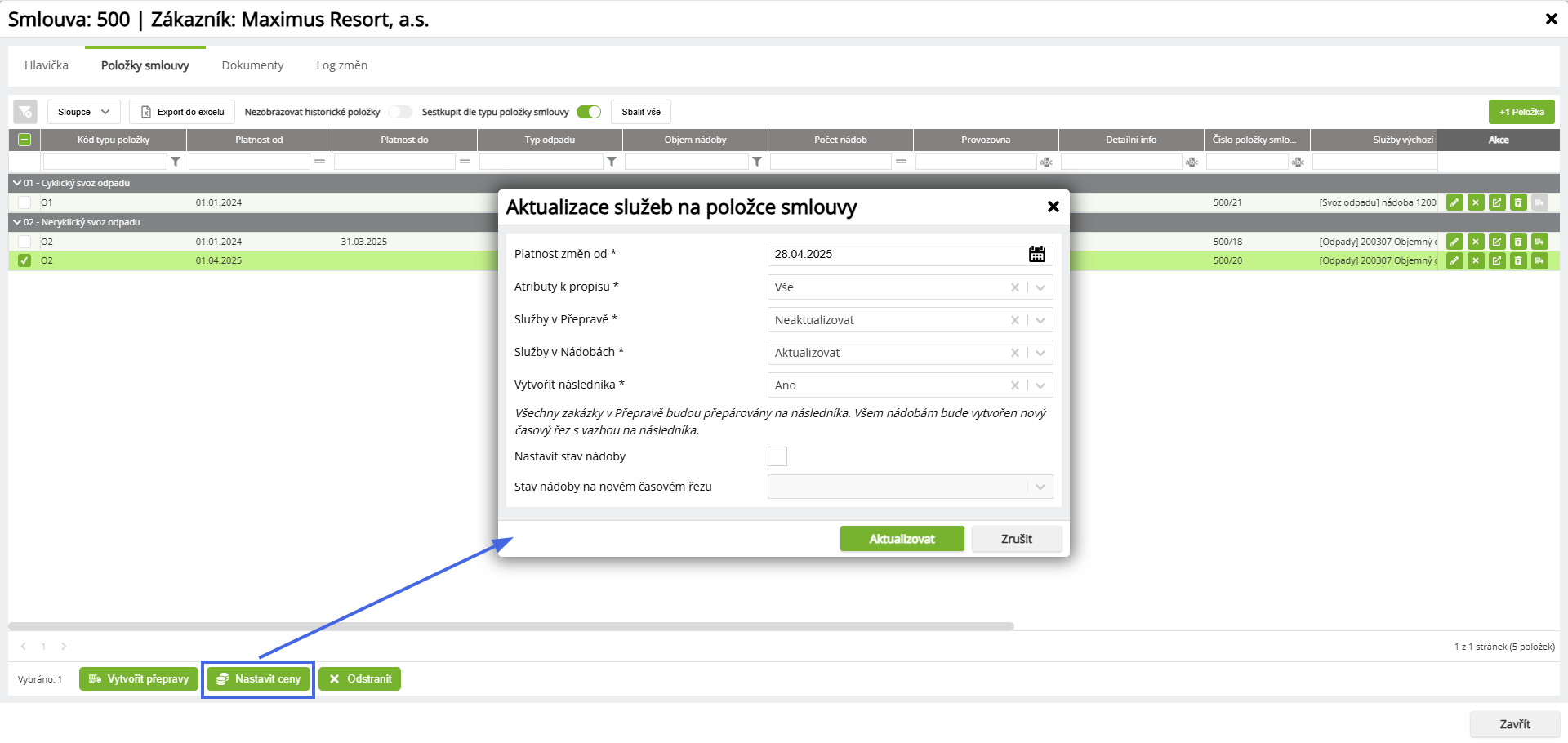
Případné ukončené historické položky smlouvy (nahrazeny Následníkem) lze skrýt volbou Nezobrazovat historické položky
Hromadné změny na smlouvě
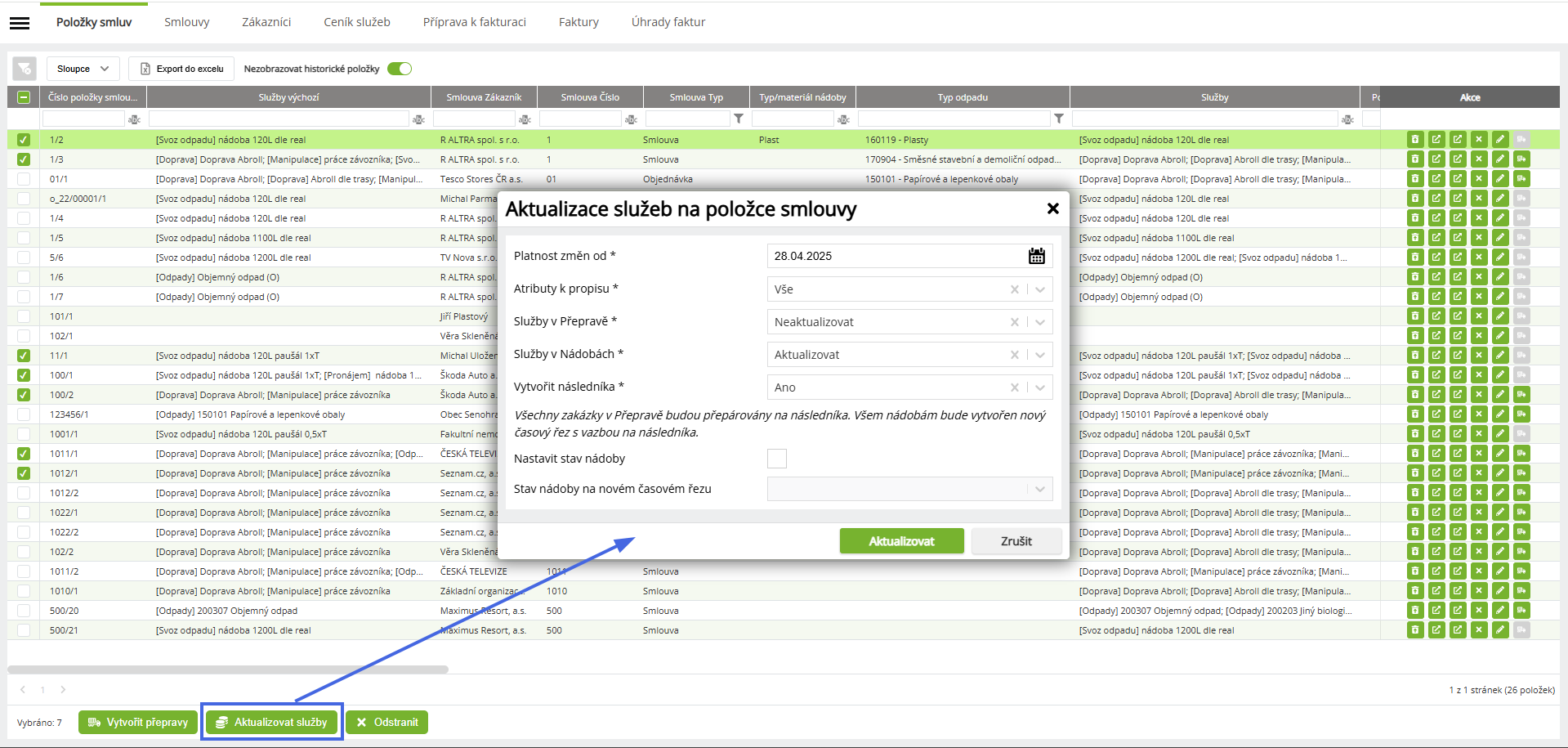
Hromadně lze změny provést na hlavní záložce Položky smlouvy pro položky smluv vybraných postupně nebo zobrazených pomocí filtrů v přehledu. Postup je pak stejný jako u předcházející kapitoly Změny na smlouvě.
Vytvoření dodatku smlouvy
S přeceněním úzce souvisí i tvorba dokumentu dodatku smlouvy, kdy můžeme zákazníkovi vygenerovat smluvní dodatek, který bude obsahovat všechny informace včetně nových cen. Postup funkce dodatku je popsán zde.