Přistavení nové nádoby
Tento uživatelský postup popisuje proces přistavení nové nádoby od naplánování na svoz, přes obsluhu mobilní aplikace až po finální zařazení nádoby na pravidelný cyklický svoz.
Vytvoření rozvozového svozu
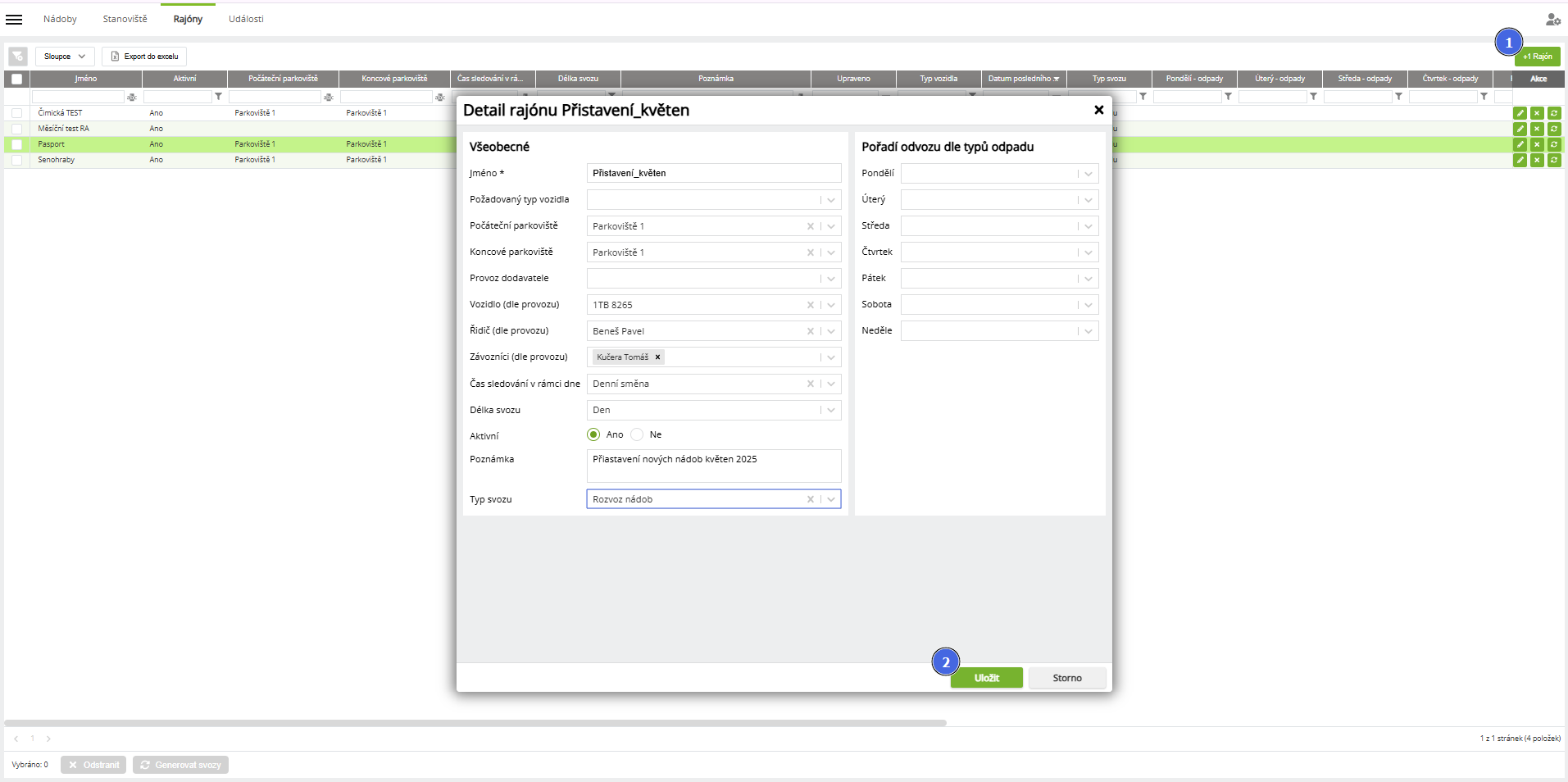
V modulu Nádoby na záložce Rajóny vytvoříme nový rozvozový svoz. Přesný návod na vytvoření najdete v článku: +1 Rajón. Důležité je zvolit typ svozu: Rozvoz nádob.
Naplánování již vytvořených nádob na daný rozvozový svoz
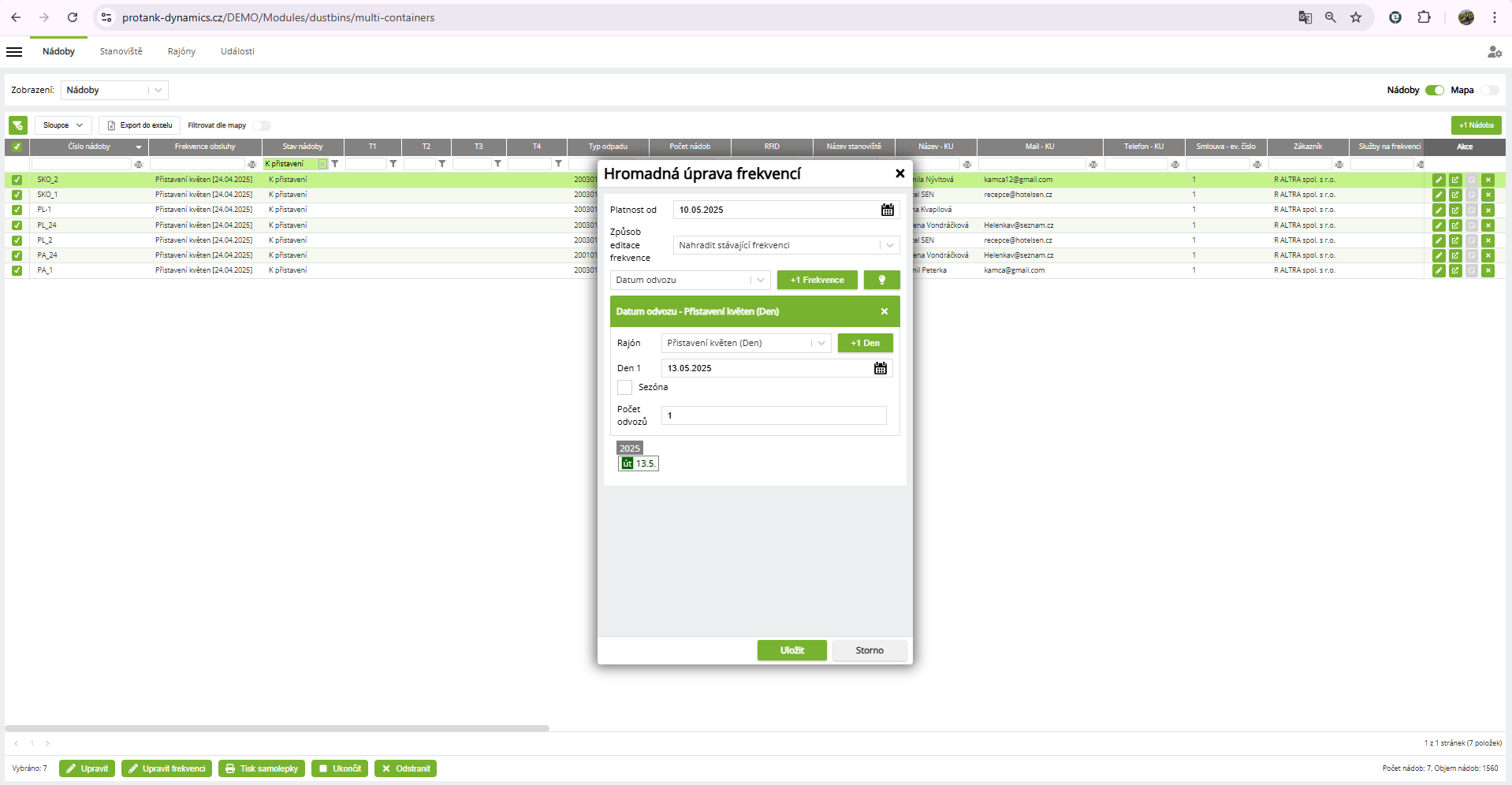
Pokud máme nádoby automaticky vytvořené z modulu Obchod, lze je v přehledu nádob vyfiltrovat dle stavu nádoby. Tyto nádoby jsou ve stavu "K přistavení". V opačném případě vyfiltrujeme nádoby standardně dle filtrů nebo dle mapy.
- Dané nádoby si označíme a kliknutím na tlačítko "Upravit frekvenci" se nám otevře nové dialogové okno pro úpravu frekvence.
- Způsob frekvence zvolíme: "Nahradit stávající frekvenci".
- Typ frekvence bude "datum odvozu", zvolíme námi vytvořený rozvozový rajón a datum, kdy budeme rozvoz nádob provádět.
- Kliknutím na tlačítko "Uložit" se nám provede úprava frekvence na nádobách.
- Při následném generování svozů se nám vytvoří na zvolený den nový rozvozový svoz.
Mobilní aplikace PD - modul Svoz Odpadu
V mobilním svozu odpadu si zvolíme příslušné datum a jméno svozu. Na mapě se nám zobrazí naplánovaná stanoviště a v nich nádoby k přistavení.
Kliknutím na tlačítko 
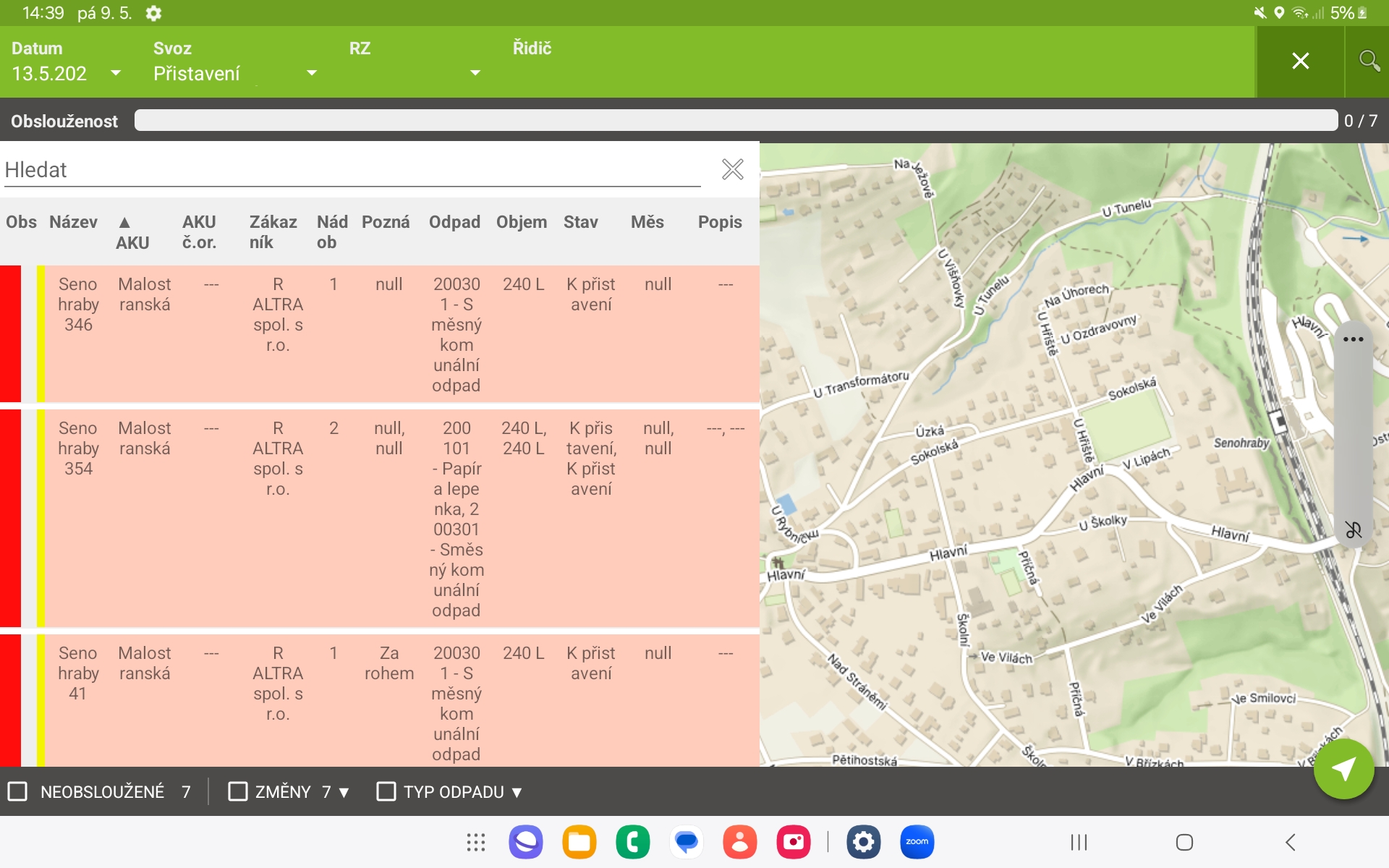
Nádoby na stanovišti lze zobrazit i kliknutím na stanoviště přímo v mapě. Pokud je na stanovišti více nádob, zobrazí se v seznamu. Jednotlivé nádoby jsou upřesněny velikostí či typem odpadu.
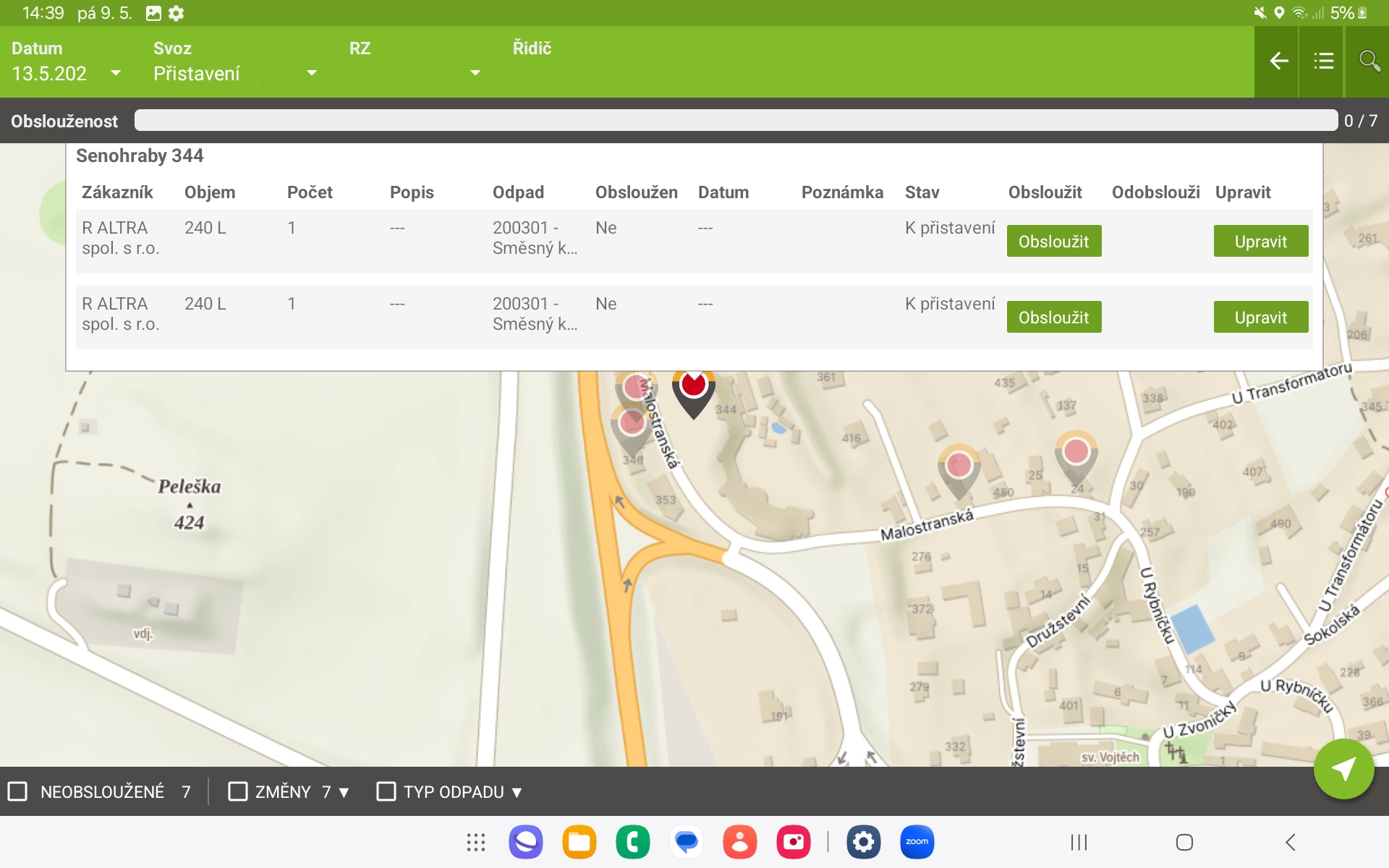
Kliknutím na tlačítko "Upravit" se nám otevře editační okno nádoby. V editační okně nádoby lze:
- Upravit název
- Načíst RFID (je nutné mít připojenou čtečku RFID)
- Načíst aktuální polohu (bere se aktuální poloha (GPS) zařízení). Pokud je na stanovišti více nádob, všechny nádoby budou mít stejnou polohu jako stanoviště, tedy tu poslední načtenou.
- Doplnit popis místa
- Jméno/název koncového uživatele
- Poznámka pro řidiče.
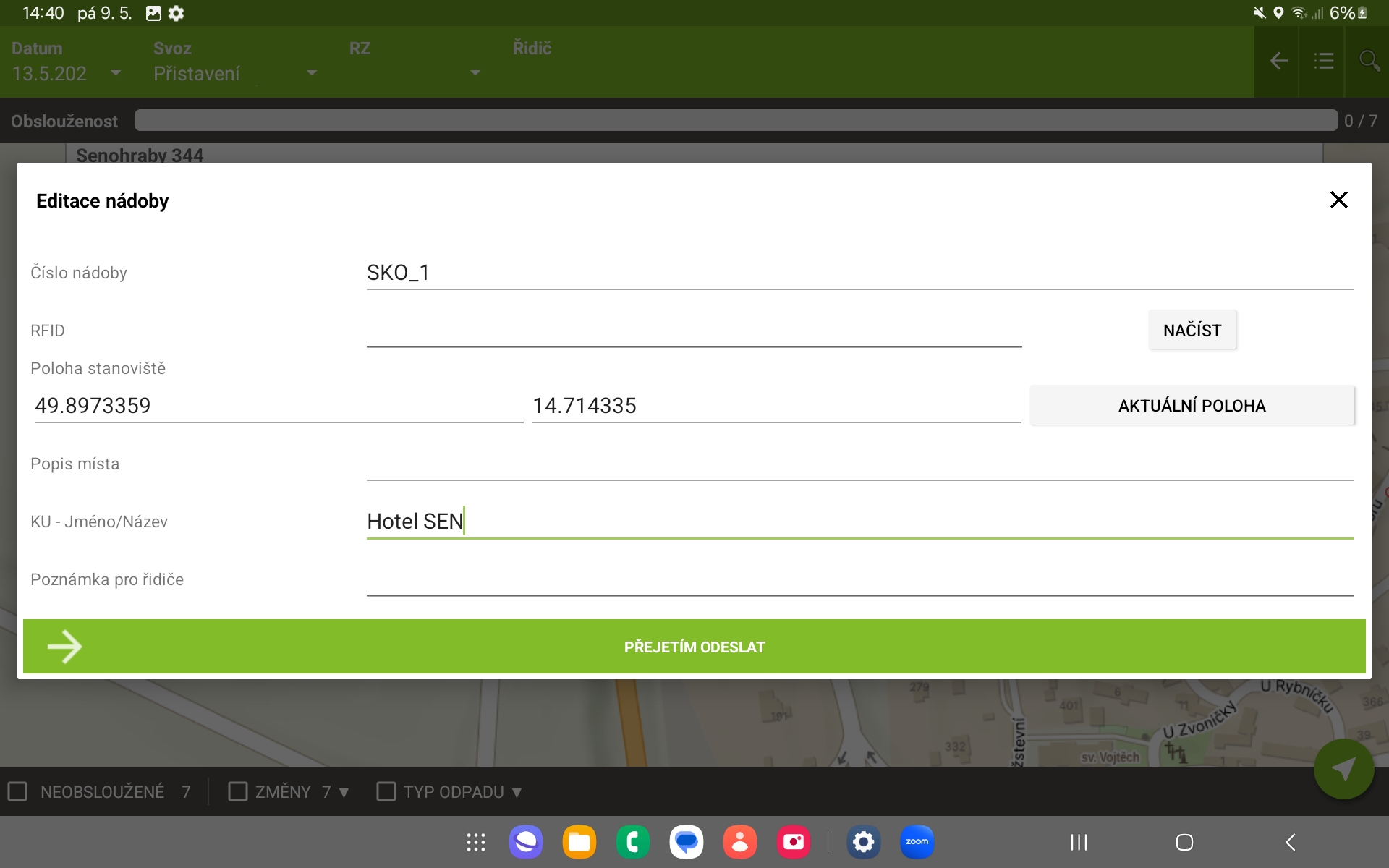
Přejetím se data odešlou do systému.
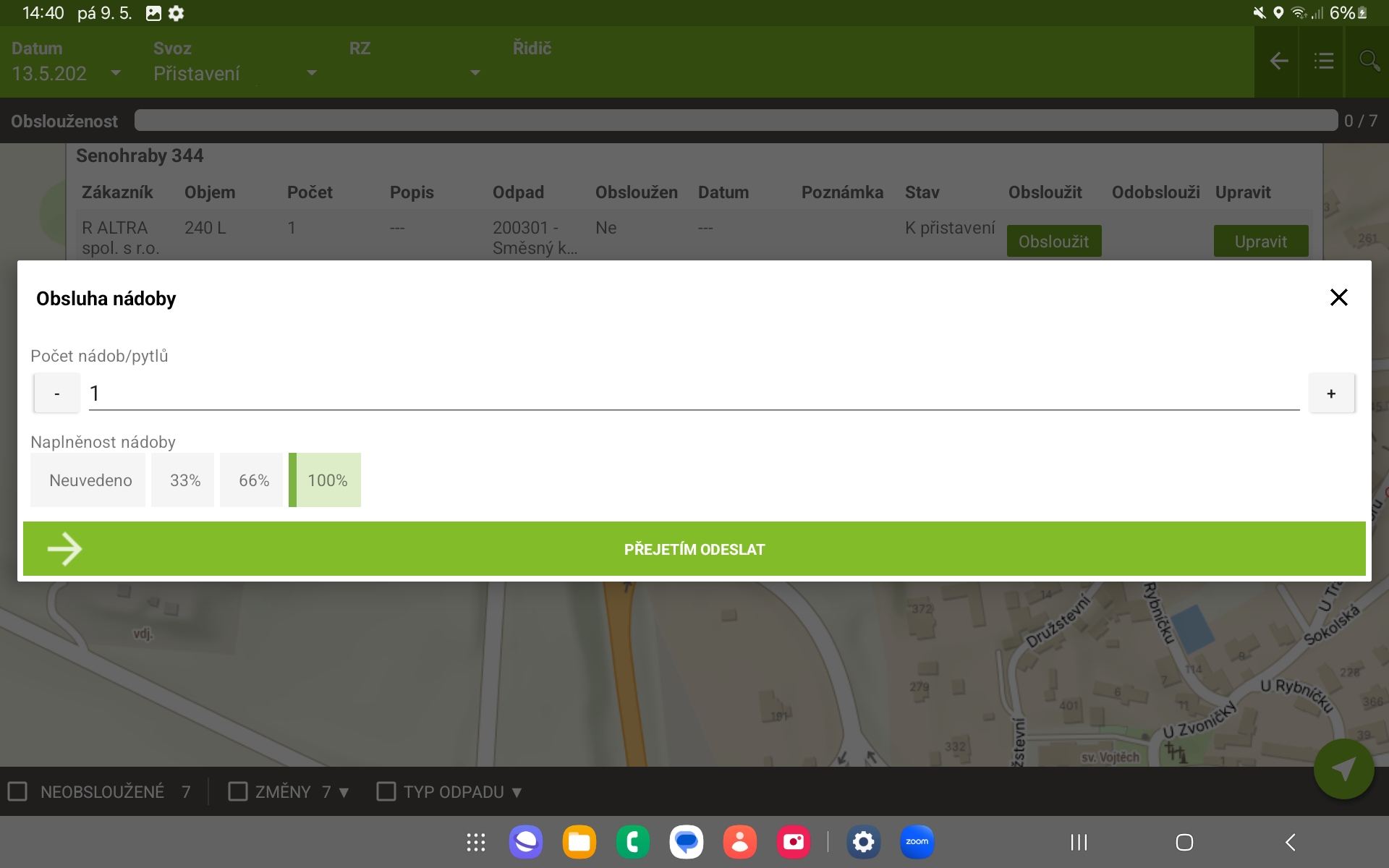
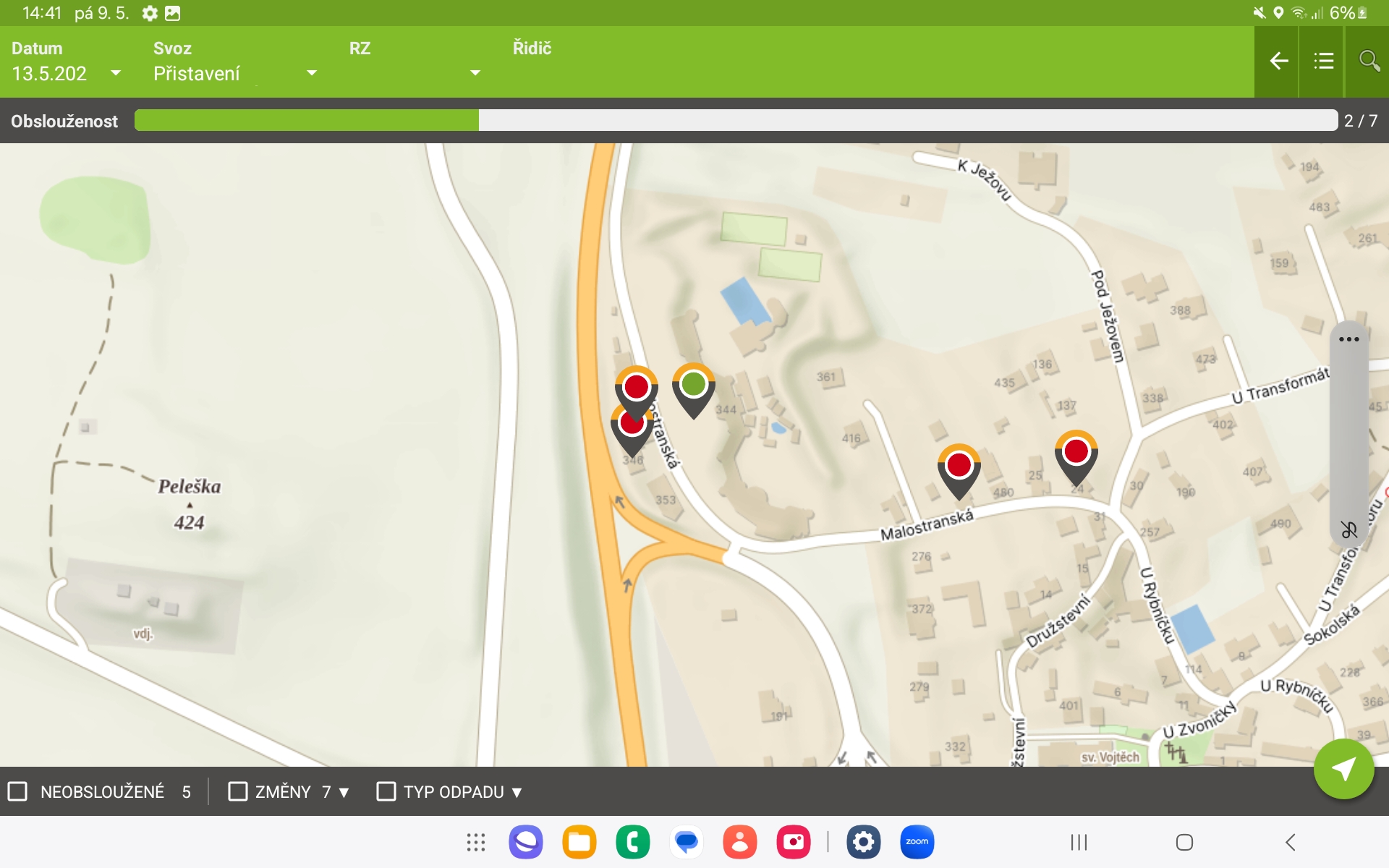
Kliknutím na tlačítko "Obsloužit" se otevře editační okno pro obsloužení nádoby. Obsloužení způsobí, že nádoba ve svozu zezelená. Pokud je nádoba na stanovišti jediná, stanoviště zezelená a tím obsluha ví, že stanoviště je kompletně obsloužené. Pokud je obsloužena pouze část nádob na stanovišti, stanoviště má hnědou barvu. Přejetím nádobu obsloužíte.
Naplánování přistavených nádob na pravidelný cyklický svoz ve webové aplikaci PD
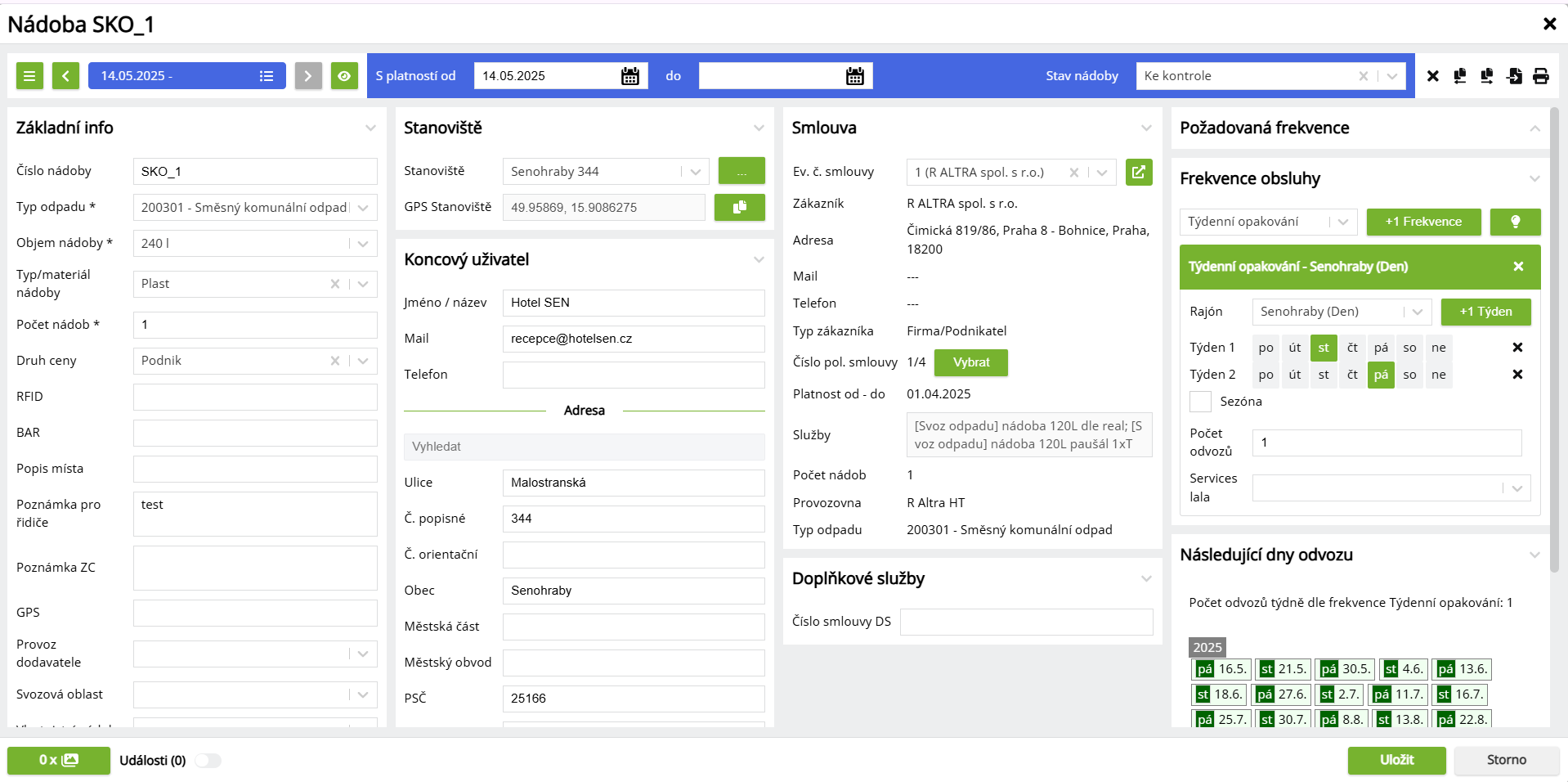
Nádoby, které byly přistavny a editovány v mobilním svozu, budou ve stavu "Ke kontrole". Případně je můžeme vyfiltrovat polygonem v mapě, detailní popis je v článku Mapa, nebo přes časové řezy. Novou úpravou se nádobě vytvoří nový časový řez, který je platný od následujícího dne, kdy bylo přistavení provedeno.
Nově přistavené nádoby lze upravit, smazat původní rozvozový svoz a přiřadit nádobu na pravidelný svoz. Lze to udělat i hromadnou operací, stejně jako jsme přiřazovali nádoby na rozvozový svoz, naplánujeme nádoby na pravidelný svoz.