
Záložka Nádoby
Záložka nádoby slouží pro přehled a práci s jednotlivými nádobami.
Přehled nádob
Kompletní přehled evidovaných nádob. V přehledu lze jednotlivé nádoby dle jednotlivých parametrů (sloupečků) filtrovat.
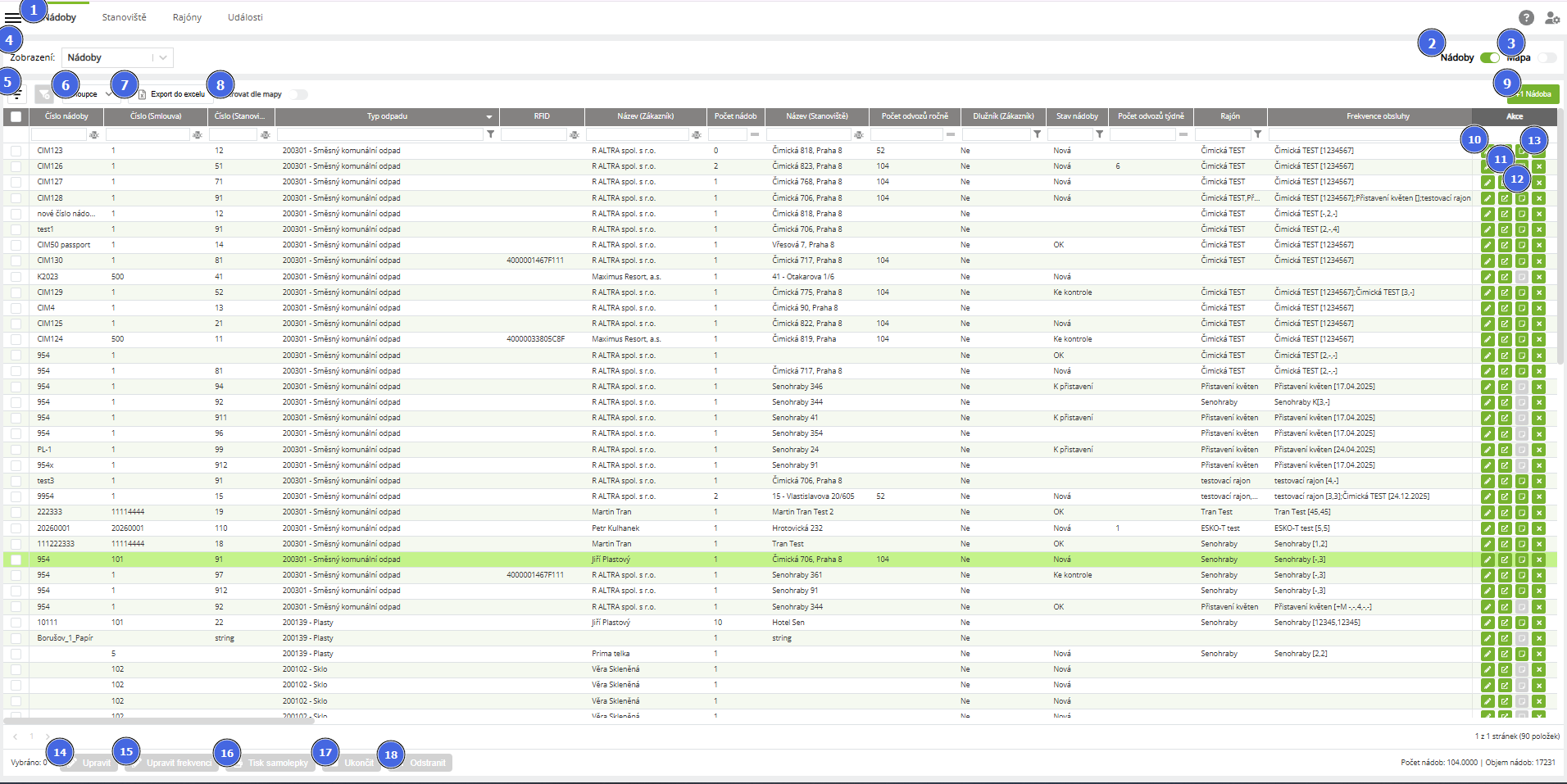
Přehled funkcí
| # | Funkce | Popis |
| 1 | Záložka Nádoby | Slouží pro kompletní správu nádob. |
| 2 | Zobrazení nádob | Možnost vypnutí / zapnutí okna s přehledem nádob |
| 3 | Zobrazení mapy | Možnost vypnutí / zapnutí mapy se zobrazením nádob. Detailnější popis práce s mapou: Mapa |
| 4 | Zobrazení | Slouží pro přepnutí zobrazení nádob. Výběrem lze přepínat mezi přehledem nádob, časových řezů, svozů nebo frekvencí. Nádoby - zobrazí se celkový přehled jednotlivých nádob Časové řezy - lze dále filtrovat dle jejich období v různých kombinacích (minulé, budoucí a současné). Bližší podrobnosti v Časové řezy na nádobě Svozy - lze dále definovat názvem konkrétního svozu a konkrétního data. Výsledkem jsou zobrazené nádoby, které jsou naplánovány na konkrétní svoz v daný den. Frekvence - lze dále filtrovat dle jejich období v různých kombinacích (minulé, budoucí a současné), stejně jako u časových řezů. Bližší podrobnosti v Zobrazení Frekvence - hromadná úprava frekvence |
| 5 | Filtrování | Tlačítko s přehledem filtrování jednotlivých sloupců. Detailní popis: Filtrování |
| 6 | Sloupce | Umožňuje vyhledat požadovaný sloupec a kliknutím na něj zobrazit i v daném přehledu nádob. Dále umožňuje zakliknutím / odkliknutím zobrazení daného sloupce v přehledu nádob. Detailní popis: Práce se sloupci |
| 7 | Export do Excelu | Zobrazený přehled nádob vyexportuje do Excelu. |
| 8 | Filtrovat dle mapy | Umožňuje filtrování nádob dle nakreslených oblastí v mapě. Detailnější popis práce s mapou: Mapa |
| 9 | Přidání nádoby | Slouží k přidání nové nádoby, podrobnější popis Nová nádoba |
| 10 | Editovat nádobu | Možnost editovat informace nádoby. Otevře se nové okno s možností provádění změn. |
| 11 | Zobrazit smlouvu | Dohledá a otevře v novém okně existující smlouvu k nádobě v modulu Obchod. Pokud neexistuje návaznost na smlouvu v modulu Obchod, zobrazí se informace, že smlouva nebyla nalezena. |
| 12 | Samolepka | Možnost tvorby samolepky pro danou nádobu včetně možnosti stáhnutí či vytištění. Detailnější popis: Samolepka |
| 13 | Odstranit nádobu | Odstraní danou nádobu. |
| 14 | Hromadná operace: Upravit | Umožňuje hromadnou editaci společných atributů nádob. Detailnější popis: Hromadná úprava nádob |
| 15 | Hromadná operace: Upravit frekvenci | Umožňuje hromadnou úpravu frekvence vybraných nádob. Detailnější popis: Hromadná úprava frekvencí |
| 16 | Hromadná operace: Tisk samolepky | Umožňuje hromadný tisk samolepky. |
| 17 | Hromadná operace: Ukončit | Umožňuje hromadné ukončení nádob s platností k určitému datu. |
| 18 | Hromadná operace: Odstranit | Umožňuje hromadné odstranění vybraných nádob. |
Mapa
Slouží pro zobrazení jednotlivých nádob v mapě.
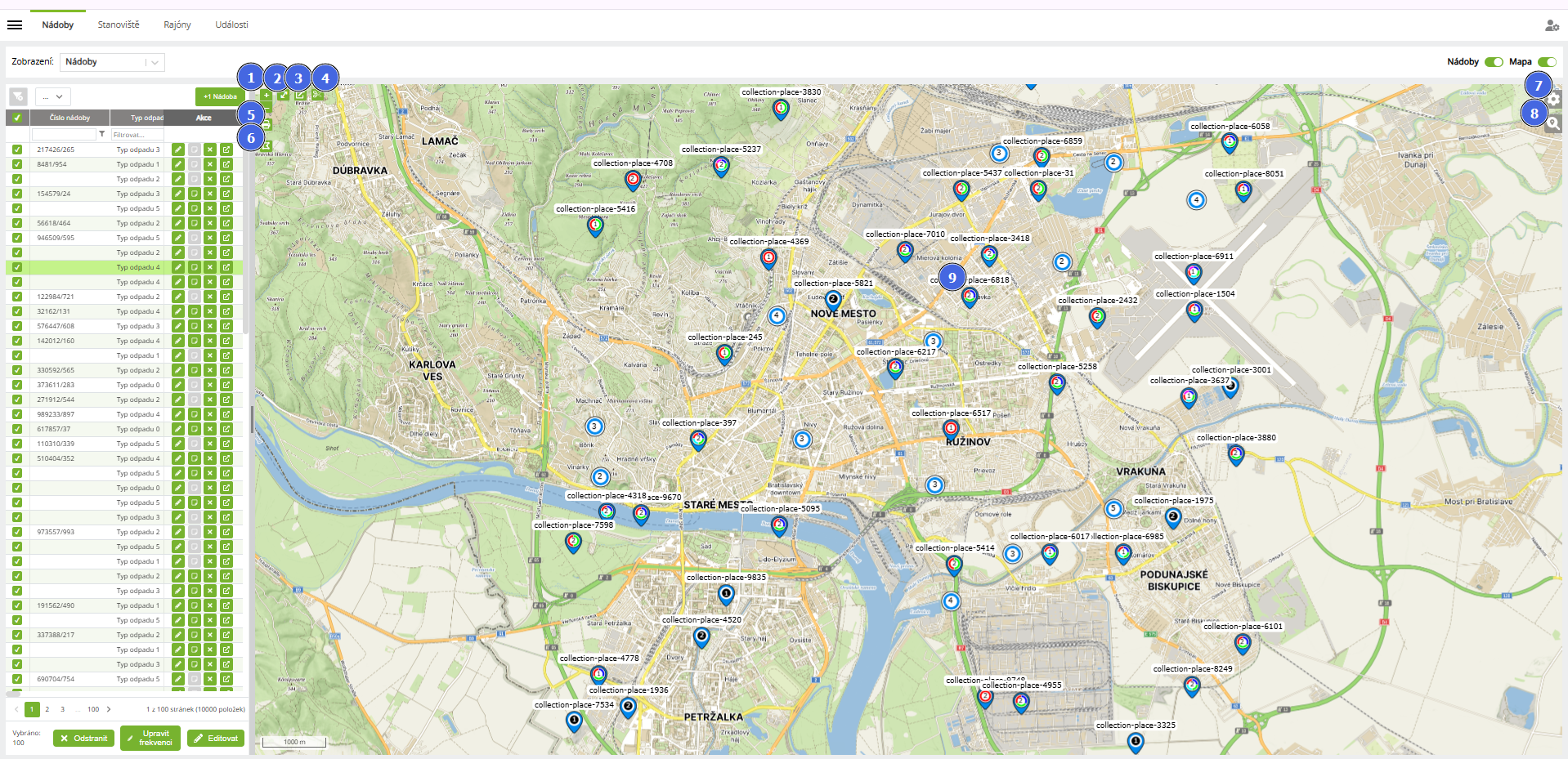
Přehled funkcí
| # | Funkce | Popis |
|---|---|---|
| 1 | Zoom | Slouží pro přiblížení a oddálení pohledu mapy. |
| 2 | Celá obrazovka | Přepnutí zobrazení mapy na celou obrazovku. Pro zavření celoobrazovkového režimu slouží klávesa ESC nebo kliknutí na křížek v horní části obrazovky. |
| 3 | Odpojit mapu | Po kliknutí na příslušnou ikonu je mapa otevřena v samostatném okně, které může být přesunuto nebo maximalizováno na druhém monitoru. Mapa zůstává propojena s panelem nádoby, tedy jakákoliv změna v nádobách (například výběr jiné nádoby) je automaticky zobrazen v samostatném mapovém okně. V případě potřeby může být mapa opět přesunuta zpět do původního okna aplikace a to standardním zavřením okna prohlížeče. |
| 4 | Odstřihnout mapu | Tato funkce umožňuje přesunout mapu do samostatného okna, které již ale není propojeno s aplikací. Na rozdíl od předchozího režimu se „odstřižená“ mapa chová zcela nezávisle – jakékoliv změny nebo výběry v aplikaci už na toto okno nemají vliv. Lze tak odstřihnout více map s odlišnými situacemi a mít je kdykoliv po ruce bez ohledu na práci v hlavní aplikaci. |
| 5 | Tisk mapy | Stáhne aktuální zobrazení mapy včetně nádob do uložiště PC ve formátu PDF. |
| 6 | Výběr nakreslenou oblastí | Umožňuje zakreslit oblast do mapy, díky nakreslené oblasti lze vyfiltrovat nádoby, které jsou v dané oblasti. Po kliknutí do mapy se začne vykreslovat polygon, dalším kliknutím je přidán bod daného polygonu. Pro uzavření polygonu je nutné kliknout na počáteční bod polygonu. Pozor, hrany ani body polygonu se nesmí překrývat. Pro zobrazení daných nádob v přehledu nádob je nutné zaškrtnout tlačítko "Filtrovat dle mapy". Další funkce spojené s výběrem oblastí:
|
| 7 | Nastavení | Umožňuje upravit nastavení zobrazení dané mapy. Například mapový podklad, míra shlukování, zobrazení jména stanoviště atd. Detailnější popis: Nastavení |
| 8 | Hledání | Umožňuje dle zadání hledat ulice či města a zobrazit je v mapě. Detailnější popis: Hledání |
| 9 | Markery | Zobrazují polohu nádoby v mapě. Text nad markerem zobrazuje název stanoviště, číslo v markeru označuje počet zvolených nádob na stanovišti. |
Nastavení
Umožňuje specifikovat nastavení zobrazení mapy v modulu nádoby.
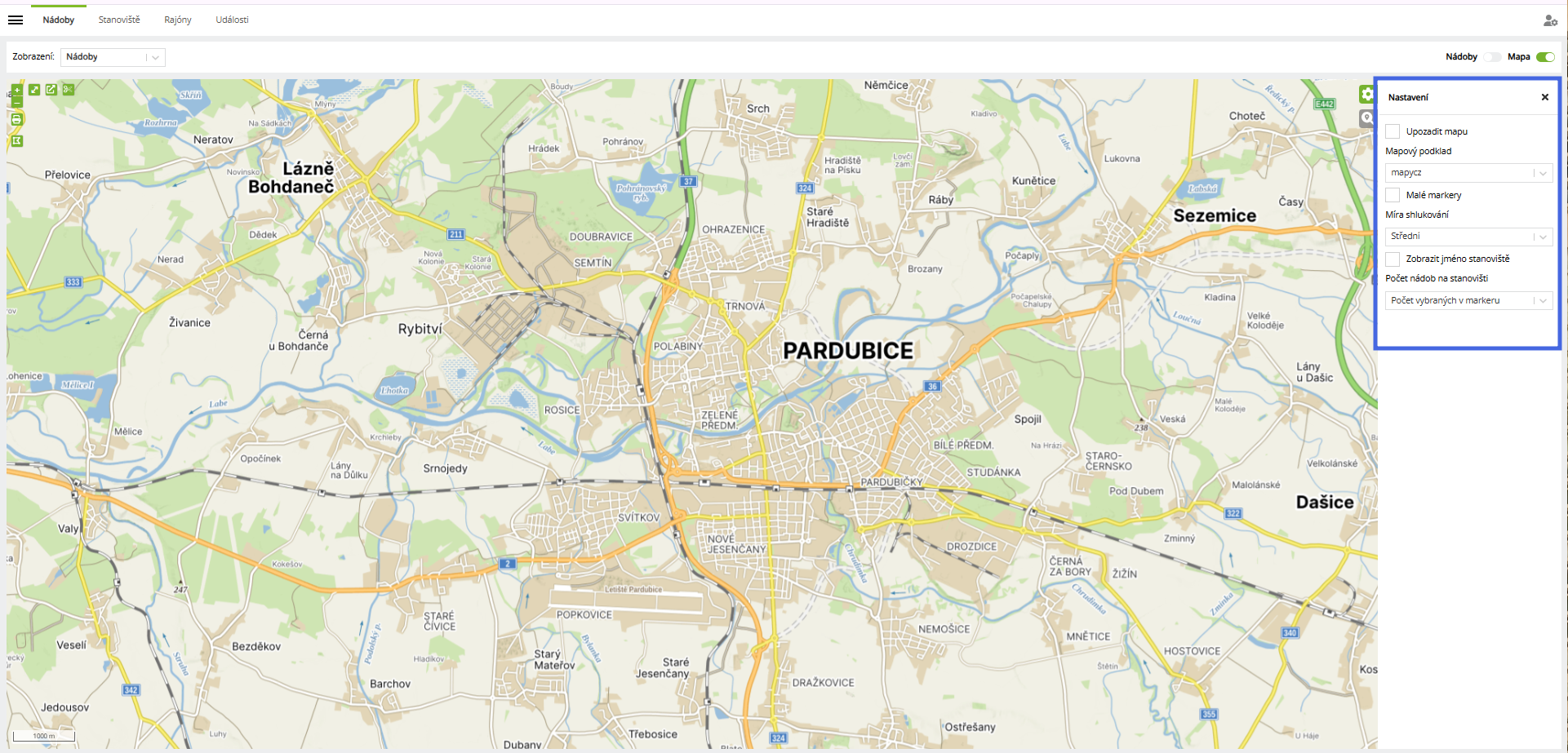
Přehled funkcí
| Funkce | Popis |
|---|---|
| Upozadit Mapu | Při zaškrtnutí dané funkce dojde ke snížení jasu a kontrastu mapy. |
| Mapový podklad | Slouží pro výběr mapového podkladu. Základní vrstvou je mapa Mapy.cz, dále je na výběr satelitní, turistická, zimní mapa nebo mapa OSM (OpenStreetMap). |
| Malé markery | Při zaškrtnutí se zobrazí menší markery v mapě oproti původní velikosti. |
| Míra shlukování | Umožňuje nastavit intenzitu shlukování jednotlivých markerů (nádob) v mapě. Slouží pro rychlejší načítání a přehlednější zobrazení mapy. Principem funkčnosti při oddalování mapy je shlukování jednotlivých markerů do jednoho na základě polohy jednotlivých markerů v mapě. V opačném případě se jeden marker rozpadá na vícero markerů. Nabývá hodnot: žádná - největší. U žádné míry shlukování budou po celou dobu zobrazeny všechny markery a při zoomování se nebudou vůbec shlukovat. U největší míry shlukování se markery maximálně shlukují v mapě. |
| Zobrazit jméno stanoviště | Po zaškrtnutí se nad jednotlivými markery zobrazují názvy stanovišť. Podmínkou je mít dané nádoby zvolené v přehledu nádob. |
| Počet nádob na stanovišti | Umožňuje zvolit způsob zobrazení počtu nádob na stanovišti, pro zobrazení počtu a názvu stanoviště je nutno mít zvolené nádoby v přehledu.
|


Hledání
Doplněním textu do vyhledávacího políčka se vyhledají adresy, které obsahují hledaná slova. Například při vyhledávání názvu ulice se zobrazí všechna města, ve kterých je daná ulice dostupná. Po kliknutí na vyhledanou adresu se pozice mapy přesune a daná adresa se zvýrazní červeným bodem.
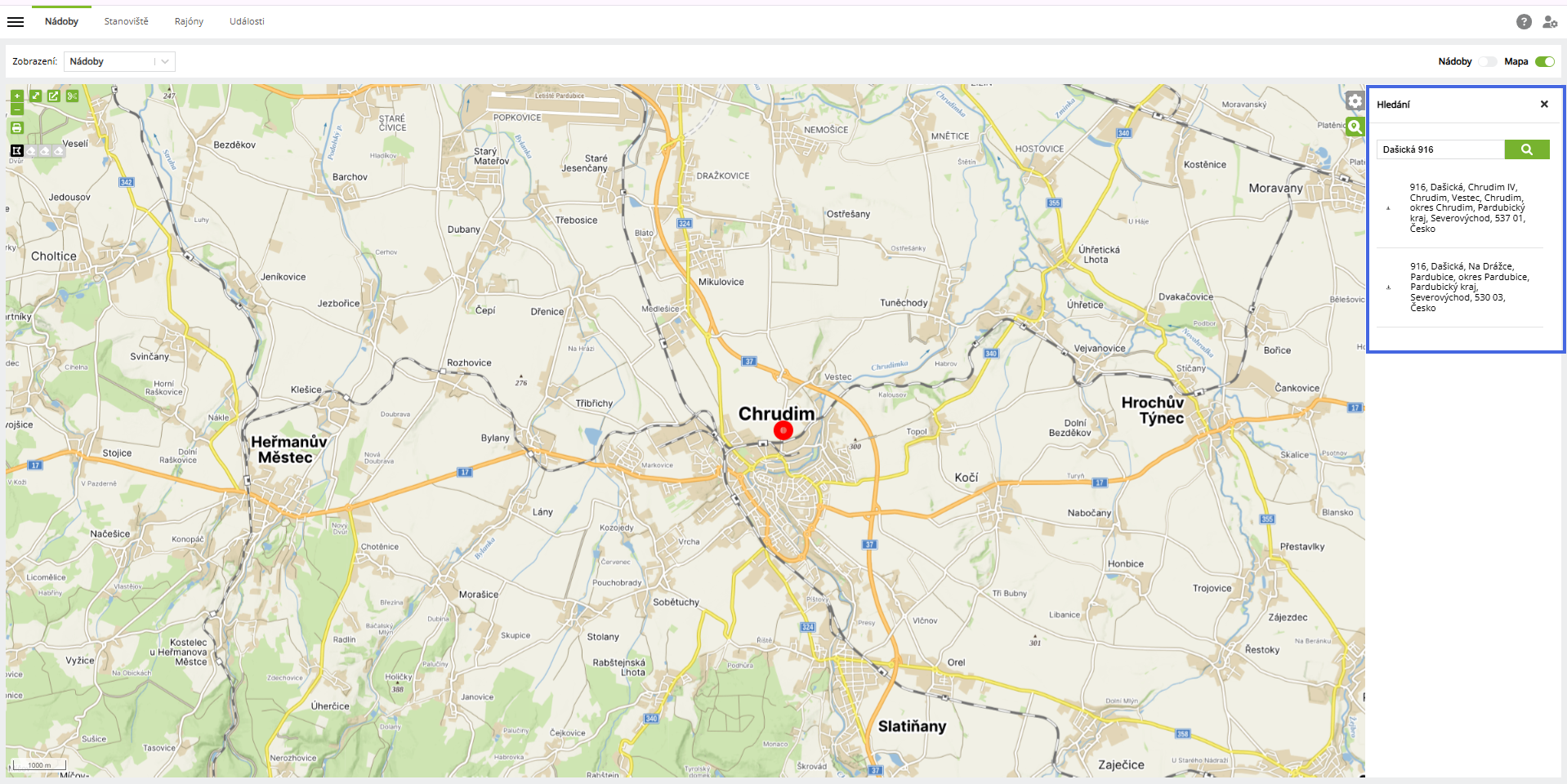
Filtrování nádob v mapě
Slouží k filtrování nádob dle zadané oblasti v mapě. Nakreslením polygonu do mapy lze vyfiltrovat nádoby nacházející se v daném polygonu. Detailní postup pro filtrování nádob dle mapy je popsán v uživatelském postupu > Filtrování nádob v mapě
Nová nádoba (Detail nádoby)
Dialogové okno Nová nádoba (detail nádoby) slouží pro zobrazení, vložení či úpravu jednotlivých parametrů nádoby, přiřazení nádoby k určité smlouvě, naplánování frekvence svozu a rajónu, které se projeví na aktuálním časovém řezu.
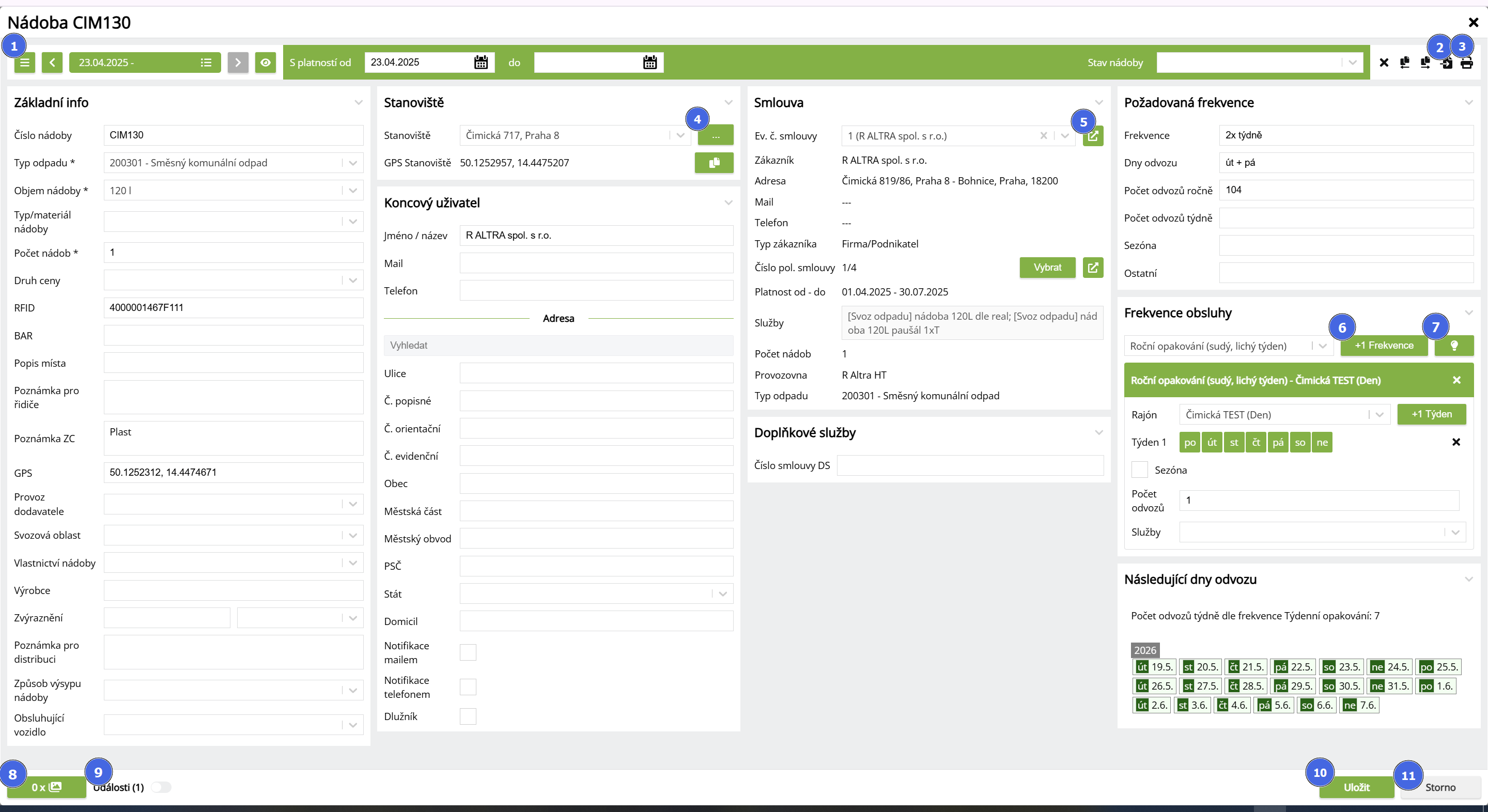
Přehled funkcí
| # | Funkce | Popis |
|---|---|---|
| 1 | Časové řezy na nádobě | Časový řez je souhrn úprav na nádobě za určité časové období. Daným tlačítkem lze zobrazit všechny časové řezy na nádobě. Detailnější popis: Časové řezy na nádobě |
| 2 | Kopírovat nádobu ze stavu | Vytvoří novou nádobu se shodnými údaji nádoby jako v daném časovém řezu, ze kterého vychází kopie. Detailnější popis: Časové řezy na nádobě |
| 3 | Uložit a vytisknout samolepku | Možnost tvorby samolepky pro danou nádobu včetně možnosti stáhnutí či vytištění. Detailnější popis: Samolepka |
| 4 | Stanoviště | Každá nádoba musí mít své stanoviště - zacílení nádoby v mapě. Jedno stanoviště může mít více nádob. Stanoviště k nádobě lze přidat ze seznamu jednotlivých stanovišť, která jsou evidována na záložce Stanoviště. Funkčním tlačítkem lze:
|
| 5 | Smlouva | Výběrem smlouvy (zdrojem číselníku je modul Obchod nebo Import z jiného systému přes API) dojde k přiřazení nádoby na určitou smlouvu zákazníka. Dle vybrané smlouvy lze přiřadit nádobě i určitou položku smlouvy. Dle položky smlouvy lze přiřadit i služby na frekvence odvozu, které lze následně fakturovat. Detailnější informace o smlouvách na nádobě jsou v uživatelském postupu: Správné nastavení služeb pro fakturaci |
| 6 | Frekvence obsluhy | Možnost nastavení svozové frekvence na nádobu. Detailnější popis: Frekvence Obsluhy |
| 7 | Našeptávání | Slouží na základě zadaných parametrů k vytvoření nápovědy pro naplánování nádoby na určitý svozový rajón. Detailnější popis funkčnosti: Našeptávání |
| 8 | Galerie | Editace, ukládání a mazání fotografií související s danou nádobou. Detailnější popis: Galerie |
| 9 | Události | Přehled a tvorba jednotlivých událostí na nádobě. Detailnější popis: Události |
| 10 | Uložit | Uloží dané parametry k nádobě a všem časovým řezům nádoby. |
| 11 | Storno | Uzavře dané editační okno nádoby bez uložení. |
Přehled datových atributů
| Data | Popis |
|---|---|
| Základní info | |
| Číslo Nádoby | Označení nádoby. Může být číslo nebo textový popis. |
| Typ odpadu | Volba typu odpadu, pro který je nádoba určena (SKO, BIO atd.). |
| Objem nádoby | Slouží pro specifikaci velikosti nádoby. |
| Typ materiálu nádoby | Slouží pro specifikaci, z jakého materiálu je nádoba vyrobena. |
| Počet nádob | Určení počtu nádob stejných parametrů (typu odpadu, velikosti apod.). V případě, že se jedná o nádobu s RFID, neměl by počet nádob přesáhnout číslo 1. V opačném případě, pokud pro vyhodnocení svozu nevyužíváme RFID, je možné uvést vyšší počet nádob. Pokud se jedná o dělenou nádobu, například mezi dva subjekty, zapisuje se počet nádob u každého subjektu 0,5. |
| Druh ceny | Slouží pro rozlišení nádoby dle cenové kategorie. |
| RFID | Je označení identifikátoru dané nádoby, jedná se o čip umístěný v lemu nebo na těle nádoby, díky němuž je nádoba pomocí čteček RFID identifikována. Pokud má nádoba uvedenou tuto položku, není v modulu Svoz odpadu vyhodnocena jiným způsobem než načtením RFID čipu. |
| BAR | Slouží pro vložení označení čárového kódu, kterým může být nádoba identifikována. |
| Popis místa | Slouží pro vložení detailnějšího popisu místa. |
| Poznámka pro řidiče | Slouží pro vložení poznámky, kterou vidí i řidič v mobilní aplikaci svoz u nádoby. |
| Poznámka ZC | Poznámka k nádobě, zpravidla by měla sloužit pouze pro poznámky zákaznického centra (ZC). |
| GPS | GPS poloha umístění nádoby se může lišit od GPS polohy stanoviště:
|
| Provoz dodavatele | Volba organizační (vlastní) jednotky dodavatele |
| Svozová oblast | Slouží pro zařazení nádoby do určité svozové oblasti, díky které lze upravovat práva na nádoby atd. |
| Vlastnictví nádoby | Slouží pro specifikaci vlastníka dané nádoby (např. vlastní, cizí, pronajatá). |
| Výrobce | Informace o výrobci nádoby. |
Zvýraznění | Umožňuje nádobě nastavit barevné odlišení. Zvýraznění lze zobrazit v přehledu nádob/ časových řezů a to ve sloupcích: "Zvýraznění - barva" a "Zvýraznění - popis". Dále se tato infromace bude přenášet do Svozu 2.0 včetně mobilního svozu 2.0 (tabletu).
|
| Poznámka pro distribuci | Informace potřebná k distribuci nádoby. |
| Způsob výsypu nádoby | Umožňuje specifikovat jakou stranou vyklápěče se daná nádoba sváží. |
| Obsluhující vozidlo | Umožňuje specifikovat typ svozového vozidla nádoby. |
| Koncový uživatel | |
| Jméno/název | Jméno koncového uživatele v případě, že se jedná o fyzickou osobu. Název společnosti, pokud se jedná o právnickou osobu. |
| E-mailová adresa koncového uživatele | |
| Telefon | Telefonní číslo koncového uživatele |
| Adresa | Slouží k zadání kompletní adresy koncového uživatele dané nádoby včetně městské části, PSČ atd. |
| Notifikace mailem | Informace, že koncový uživatel chce být informován mailem, například o mimořádném svozu, přesunutí svozu atd. |
| Notifikace telefonem | Informace, že koncový uživatel chce být informován SMS, například o mimořádném svozu, přesunutí svozu atd. |
| Dlužník | Informace o tom, že koncový uživatel nehradí nebo neuhradil platby za svoz. V případě, že je políčko "dlužník" zaškrtnuté, nádoba se negeneruje do pravidelného svozu. |
| Doplňkové služby | |
| Číslo smlouvy DS | Umožňuje vepsat číslo smlouvy, ke které se daná doplňková služba DS váže. |
| Název doplňkové služby | Jedná se o předem nadefinované doplňkové služby, jako například "zamykání a odemykání nádoby" nebo "donáška nádoby (metry)". Zaškrtnutí políčka slouží pro informaci, že danou DS daná nádoby využívá a uvedením počtu DS i v jaké míře. |
| Požadovaná frekvence | |
| Frekvence | Nastavení frekvence svozu nádoby dle požadavku zákazníka nebo obchodem (informace se doplní vytvořením nádoby z modulu Obchod, tedy dle požadavku ze smlouvy). Detailnější popis přijetí nových nádob z modulu obchod v uživatelském postupu: Proces přijetí nových nádob z obchodu |
| Dny odvozu | Informace, v jakých dnech se má daná nádoba svážet. |
| Počet odvozů ročně | Určuje počet odvozů ročně např. 52x. |
| Počet odvozů týdně | Určuje počet odvozů týdně např. 2x. |
| Sezóna | Informace k sezónnímu odvozu nádoby. |
| Ostatní | Doplňující informace k odvozu nádoby. |
| Následující dny odvozu | |
| Následující dny odvozu | Dle zvolené frekvence se zobrazí dny, na které budou vygenerovány následující svozy. |
Časové řezy na nádobě
Časový řez je souhrn úprav na nádobě v určitém období. Mohou být minulé, současné a budoucí.
Generování nádob se řídí časovým řezem platným v den svozu.
Např. pokud od zítřka vstupuje v platnost nový budoucí časový řez, bude pro generování nádoby do svozu použit daný budoucí (od zítřejšího dne platný) časový řez.
Časové řezy se nesmí překrývat. Pokud se v průběhu nastavení časové řezy překrývají zobrazí se červenou barvou a nádoba nelze uložit.
Editace do současného časového řezu automaticky nevytvoří budoucí řez, ale zapíše se do aktuálního časového řezu. Hromadná úprava automaticky vytvoří budoucí časový řez platný od nastaveného data "platnosti od".
- Minulý časový řez je přehled nastavení a úprav na nádobě, která byla platná v minulosti, tedy platnost od a do jsou v minulosti.
- Současný časový řez je souhrn nastavení a úprav na nádobě, která jsou aktuálně platná.
- Budoucí časový řez je souhrn nastavení a úprav na nádobě, která aktuálně nejsou platná a začnou platit v budoucnosti od určitého data. Tento časový řez má nastavené datum platnosti od (v budoucnosti). Jakmile dané datum "platnosti od" nastane > současný časový řez se změní na minulý řez, budoucí časový řez se změní na současný časový řez.
Detailnější popis změn včetně příkladů v uživatelském postupu: Změna frekvence na nádobě.
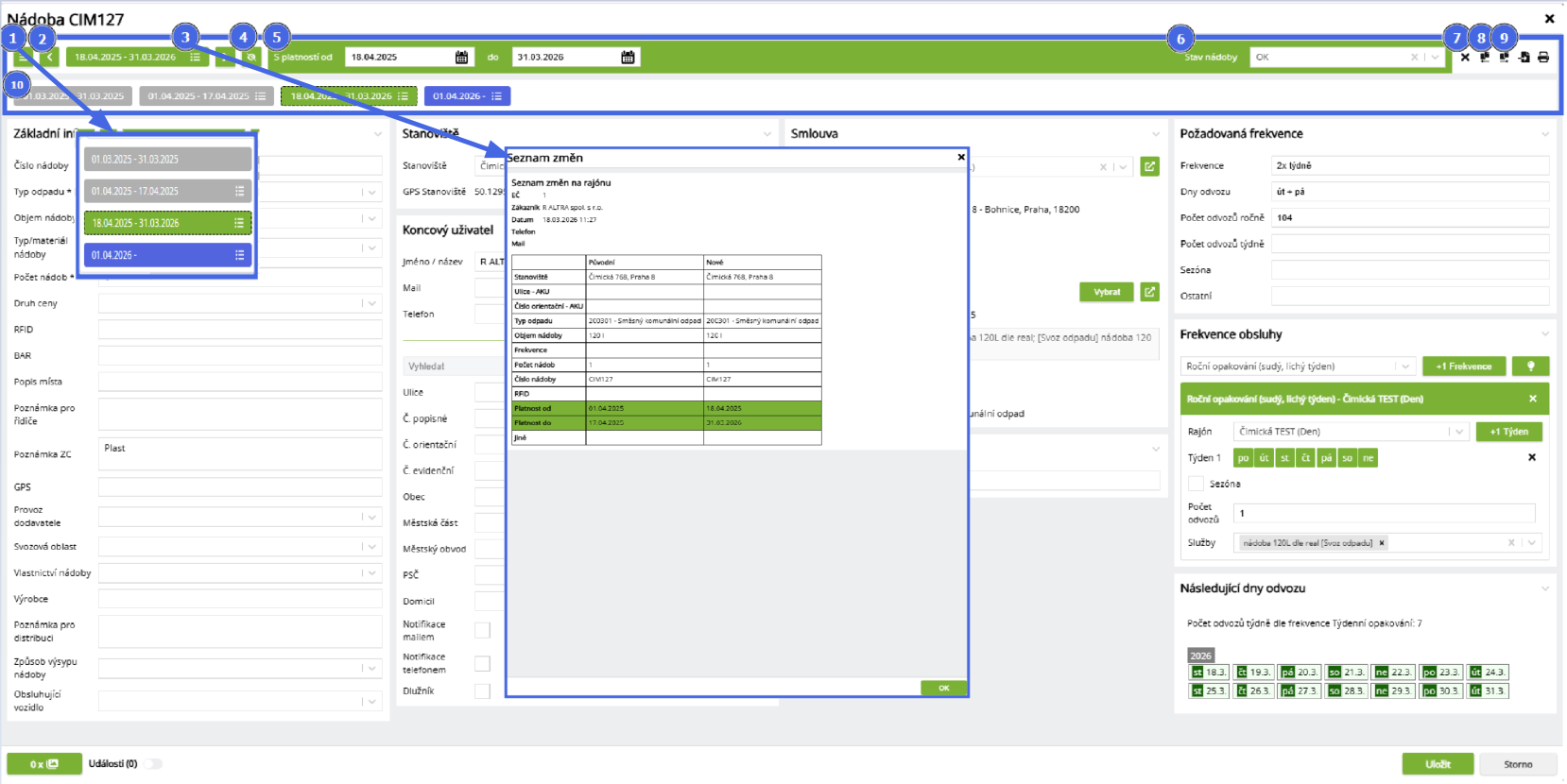
Přehled funkcí
| # | Funkce | Popis |
|---|---|---|
| 1 | Přehled časový řezů | Zobrazí přehled jednotlivých časových řezů v seznamu. |
| 2 | Posuvník mezi časovými řezy | Slouží k přepínání mezi jednotlivými časovými řezy. |
| 3 | Přehled změn | Zobrazí provedené změny na zvoleném časovém řezu. Rozdíl mezi původním a novým časovým řezem. V seznamu změn nejsou uvedeny všechny atributy nádoby, pouze hlavní vybrané.Atributy, u kterých došlo ke změně jsou podbarveny zelenou barvou. |
| 4 | Zobrazit zkratky | Zobrazí přehled časových řezů s barevným rozlišením do jenoho řádku (viz. bod 6). |
| 5 | Platnost časového řezu | Zobrazuje platnost daného časového řezu (od - do), zároveň lze doplněním data upravit platnost daného časového řezu. |
| 6 | Stav nádoby | Slouží ke změně stavu nádob. Stavem nádoby lze specifikovat v jakém stavu je daná nádoba. Jednotlivé stavy lze různě definovat - Přistaveno, Zkontrolováno atd. Detailnější popis celého procesu a jednotlivých stavů v uživatelském postupu: Stavy na nádobách |
| 7 | Odstranit časový řez | Umožňuje smazat aktuálně zvolený časový řez. |
| 8 | Kopie časového řezu - předchůdce | Umožňuje vytvořit nový časový řez a vložit jej před zvolený časový řez, tj. s datem o den předcházejícím zvoleného časového řezu. |
| 9 | Kopie časového řezu - následník | Umožňuje vytvořit nový časový řez, který bude následovat po zvoleném řezu, tj. s datem o den později po zvoleném časovém řezu. |
| 10 | Časové řezy | Umožňuje zobrazit jednotlivé časové řezy a přehled nastavených atributů na nádobě. Šedivý - minulý časový řez, Zelený - současný časový řez, modrý - budoucí časový řez. |
Samolepka
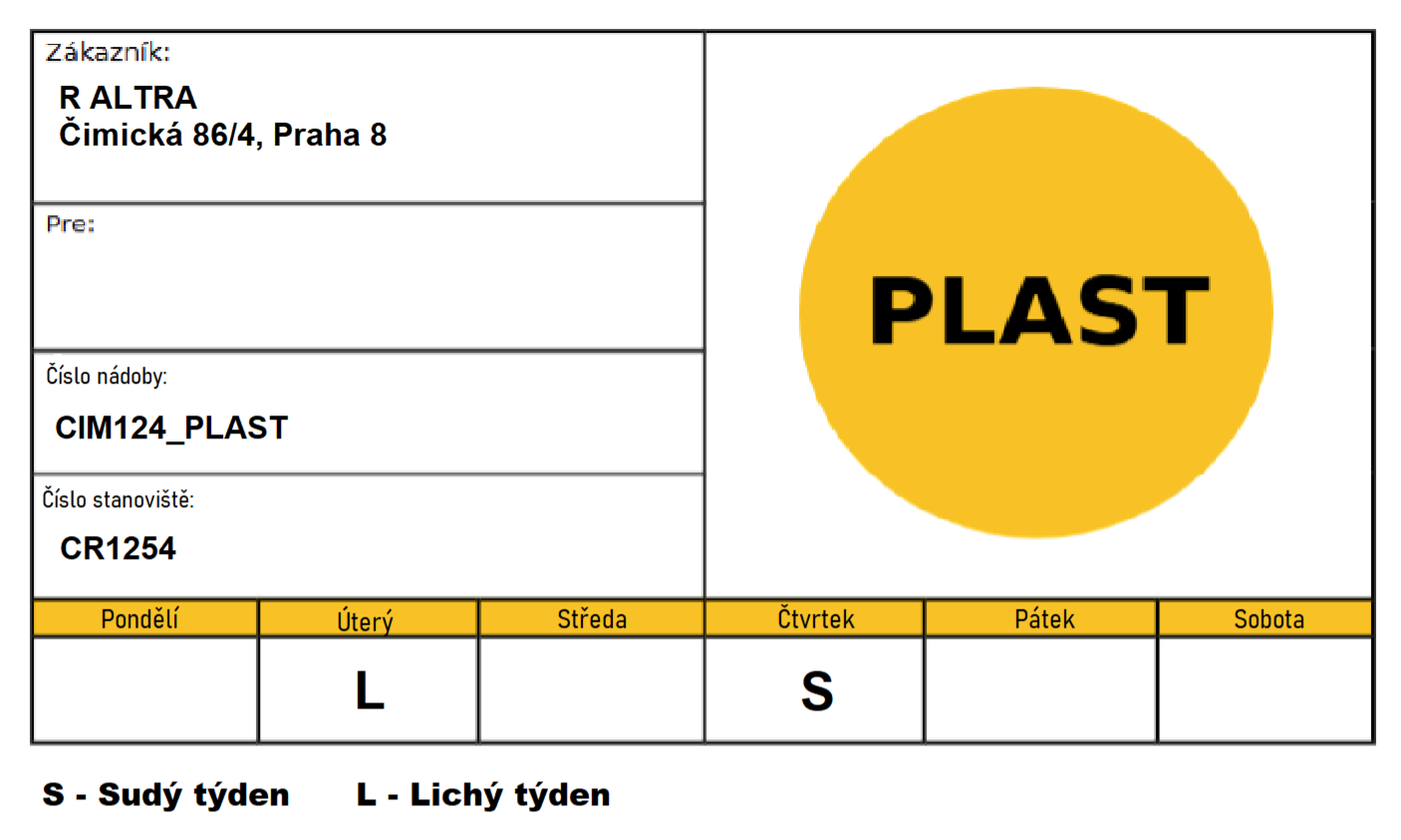
Slouží k nadefinování a vytištění samolepky pro nádobu.
K vytvoření samolepky je nutné mít vytvořenou šablonu samolepky. Tedy jak bude samotná samolepka vypadat včetně rozvržení jednotlivých parametrů samolepky.
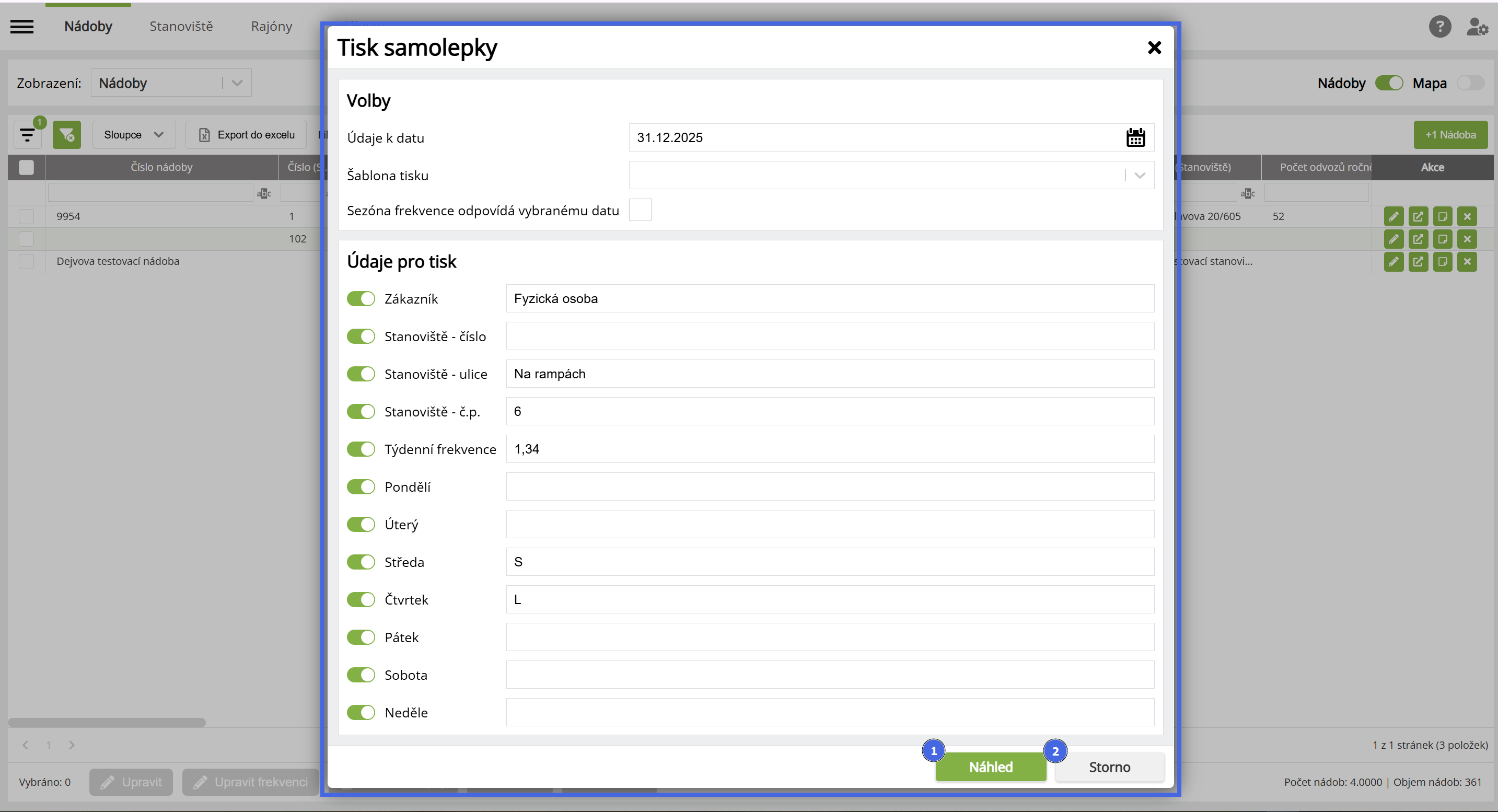
Přehled funkcí
| # | Funkce | Popis |
|---|---|---|
| 1 | Náhled | Na základě zadaných parametrů samolepky se zobrazí výsledná samolepka ve formátu v PDF. V daném náhledu lze danou samolepku stáhnout nebo rovnou vytisknout. |
| 2 | Storno | Uzavře dané editační okno. |
Přehled datových atributů
| Data | Popis |
|---|---|
| Volby | |
| Údaje k datu | Umožňuje zadat datum platnosti dané samolepky. Dané datum je uvedeno v názvu PDF souboru. |
| Šablona tisku | Slouží k volbě předem nadefinované šablony samolepky. do které se následně doplňují jednotlivé údaje pro tisk. |
| Sezóna frekvence odpovídá vybranému datu | Platí pro nádoby s nastavenou sezonností.
|
| Údaje pro tisk | |
| Zákazník | Informace o zákazníkovi v hlavičce samolepky. |
| Stanoviště - číslo | Číslené označení stanoviště. |
| Stanoviště - ulice | Adresa stanoviště. |
| Týdenní frekvence | Slouží pro číselné zadánítýdenního počtu svozů dané nádoby. |
| Dny v týdnu (pondělí - neděle) | Umožňuje doplnit informace ke svozovým dnům (například: Úterý - L (lichý týden)). |
Frekvence obsluhy
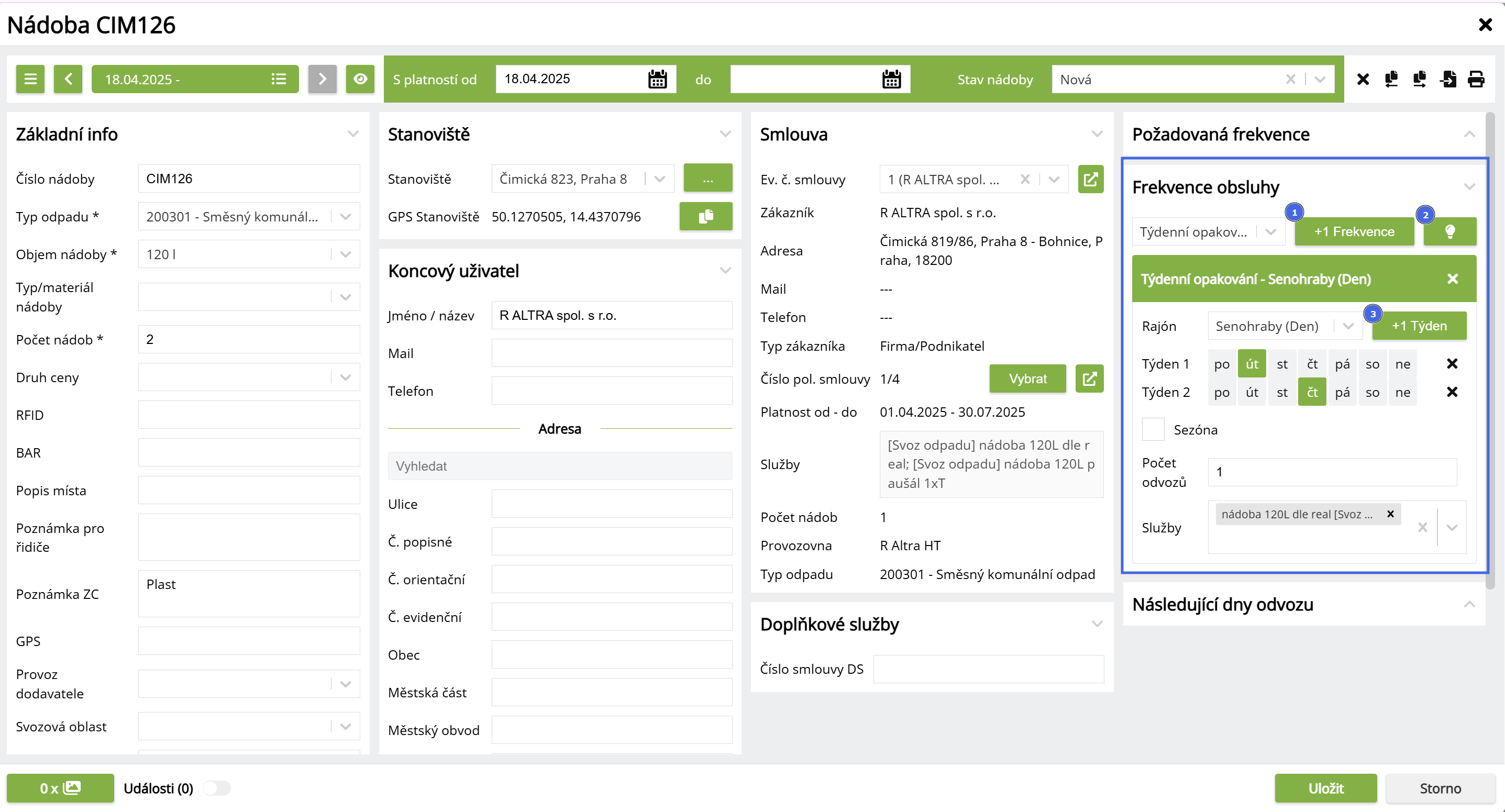
Slouží k nastavení svozové frekvence nádoby. Na základě nastavené frekvence obsluhy se bude nádoba generovat do svozu v modulu Svoz odpadu. Nádoba může mít nastaveno více typů frekvence a více obsluhovaných rajonů. V případě, že byla nádoba vytvořena / sehrána z modulu obchod, je vyplněna pouze infromace o požadované frekvenci, samotnou frekvenci obsluhy musí doplnit dispečer nebo osoba k tomu určená, není zadáno automaticky.
Přehled funkcí
| # | Funkce | Popis |
|---|---|---|
| 1 | +1 Frekvence | Umožňuje vytvořit novou frekvenci svozu nádoby na základě typu opakování. |
| 2 | Našeptávání | Slouží k usnadnění naplánování frekvence na nádobu na zákadě zadaných parametrů o svážené komoditě atd. Detailnější popis: Našeptávání |
| 3 | +1 týden | Umožňuje přidat do vytvořené frekvence s týdenním opakování další týden pro výběr dní. |
Přehled datových atributů
| Data | Popis |
|---|---|
| Opakování Frekvence | Umožňuje nastavit frekvenci opakování svozu dané nádoby. Detailnější popis jednotlivých typů frekvencí: Typy frekvencí |
| Rajón | Volba určitého svozového rajónu, který se definuje na záložce rajóny. V závorce je uvedena délka svozu daného rajónu (den, týden, měsíc). |
| Týden | Umožňuje nastavení svozových dnů v týdnu. 1. týden = lichý týden, 2. týden = sudý týden. Počet zadávaných týdnů není omezen. |
| Sezóna | Umožňuje nastavit sezónnost pro danou nádob. Zaškrtnutím sezonnosti se zobrazí nastavení období sezónnosti (od kdy - do kdy). Při nstavené sezónnosti se nádoba generuje do svozu pouze v daném intervalu, mimo interval sezónnosti se nádoba do svozu nevygeneruje. |
| Služby | Umožňuje přiřadit službu/y z položky smlouvy z modulu obchod pro danou nádobu. Na základě správně nastavených služeb se pak automaticky generují podklady k fakturaci.Detailní popis: Nastavení služeb na frekvenci |
Našeptávání
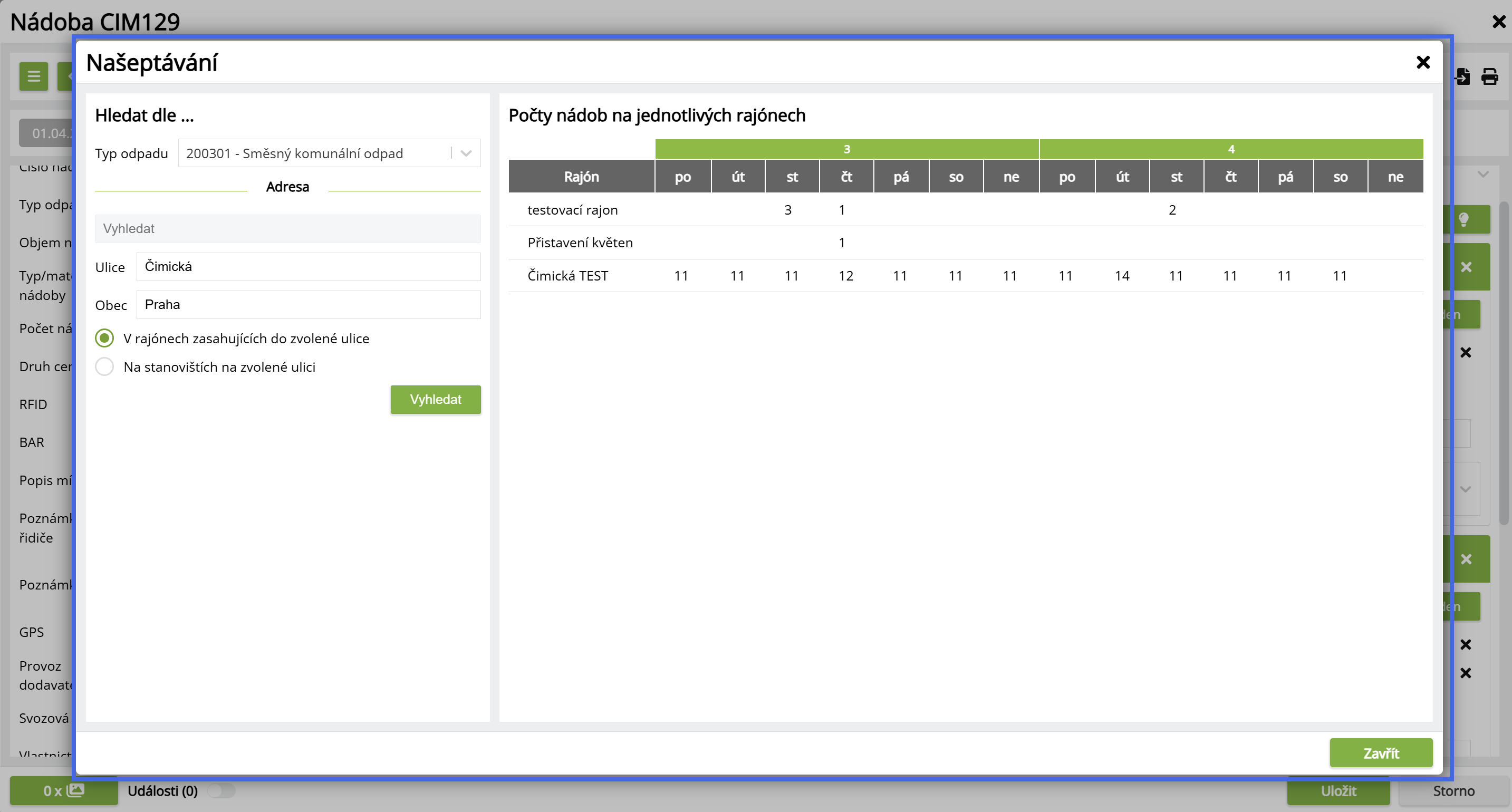
Slouží uživateli jako pomoc k plánování nádoby na určitý rajon. Zadáním typu odpadu a adresy lze zobrazit přehled s rajony a počtem nádob naplánovaných na dny nebo přehled stanovištích a jejich svozové dny.
Přehled datových atributů
| Data | Popis |
|---|---|
| Typ odpadu | Umožňuje zvolit z předem nadefinovaného seznamu typ odpadu, který se týká dané nádoby. |
| Adresa (ulice a obec) | Slouží pro vyhledávání - zadání adresy (ulice a obce), pro kterou hledáme frekvence. |
| V rajónech zasahujících do zvolené ulice | Tato možnost zobrazí přehled nádob na jednotlivých rajonech naplánovaných na určité dny. Číslo udává počet nádob naplánovaných na daný den a rajon. Kliknutím na daný den v přehledu se přiřadí frekvence nádobě, pro kterou máme spuštěné našeptávání. |
| Na stanovištích na zvolené ulici | Tato možnost zobrazí přehled jednotlivých stanovišť a svozové dny, na které je stanoviště naplánováno.Kliknutím na daný den v přehledu se přiřadí frekvence nádobě, pro kterou máme spuštěné našeptávání. |
Typy frekvencí
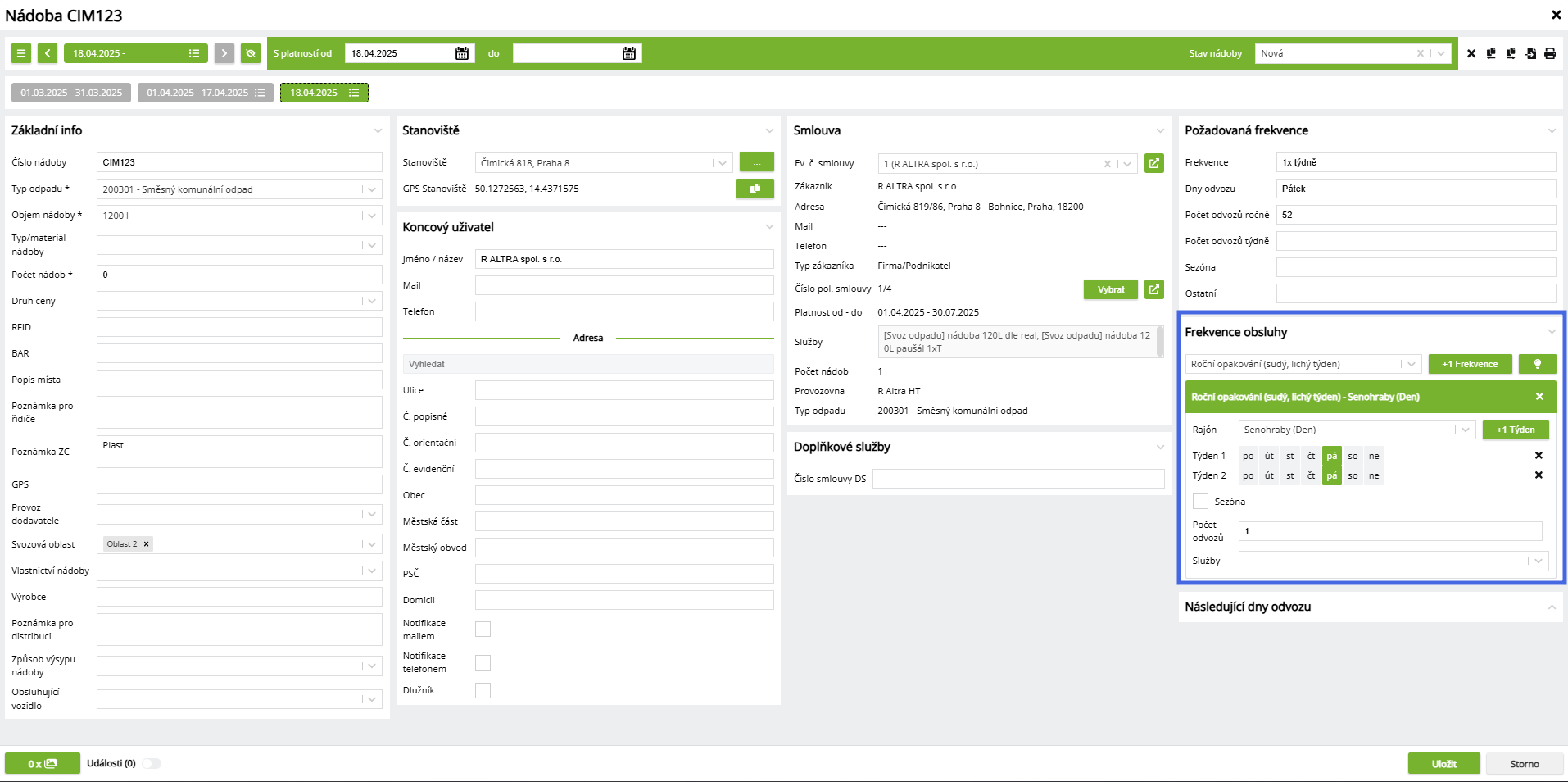
Roční opakovaní (sudý, lichý týden)
Umožňuje naplánovat svoz nádoby pomocí opakujícího se 1-N týdenního cyklu. Cyklus vždy začíná prvním týdnem roku.
Ve sloupci Typ frekvence se daná frekvence zobrazuje se jako NázevRajonu [frekvence] například. Senohraby [3,-].
Například frekvence se třemi týdny a vybraným pátkem v "Týden 1" definuje svoz nádoby v pátek v 1., 4., 7., 11., ... 46., 49. a 52. týdnu kalendářního roku. Frekvence s jedním týdnem a vybraným pátkem definuje svoz nádoby na každý pátek.
Kontinuální opakování
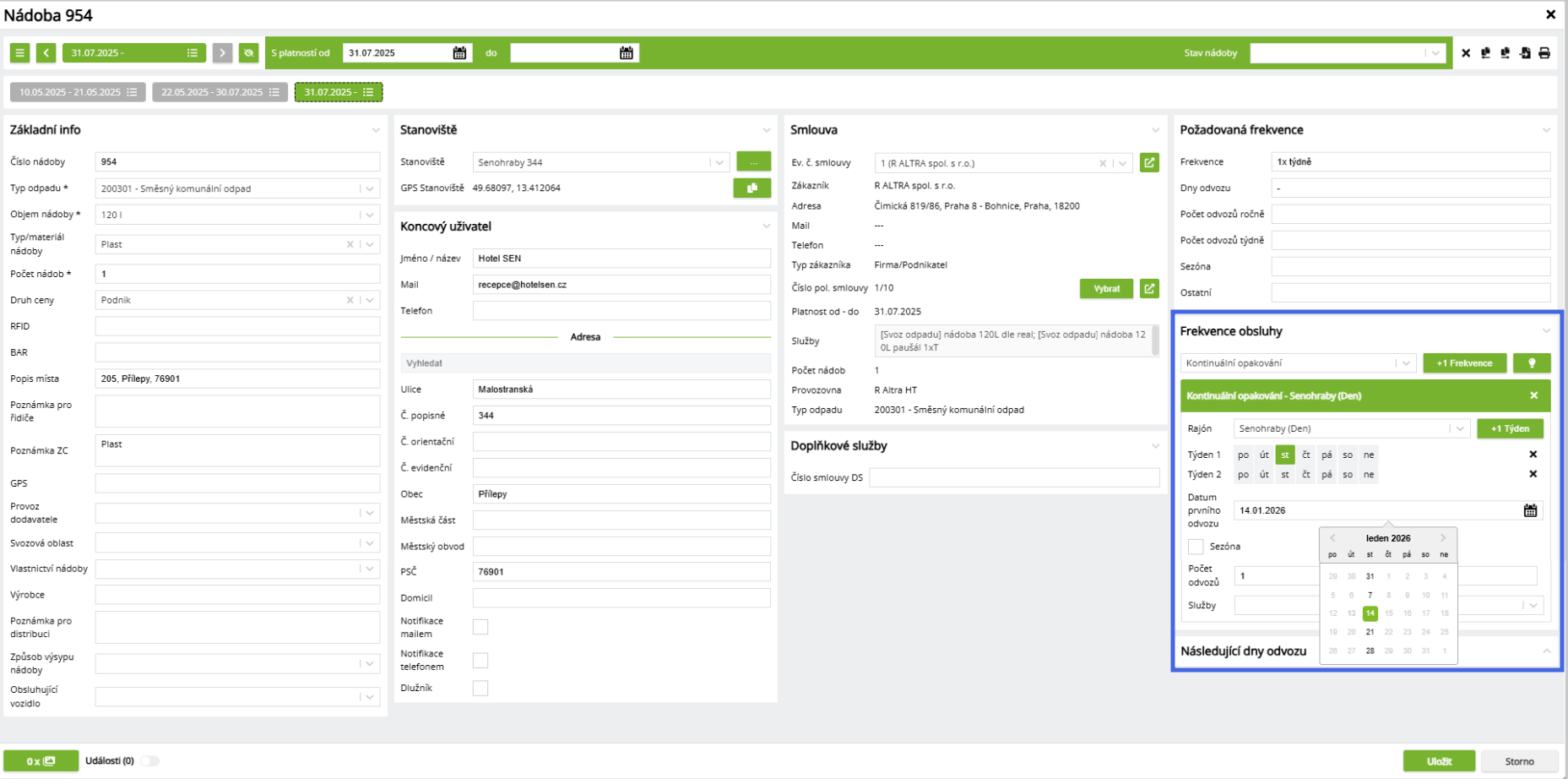
Umožňuje naplánovat svoz nádoby pomocí opakujícího se 1-N týdenního cyklu. Cyklus začíná datem zadaným v poli Datum prvního svozu, nedochází k resetování počítání týdnů na přelomu roku. Datum prvního odvozu lze nastavit jakékoliv, bez ohledu na platnost časového řezu (datumy se vzájemně nevalidují), v kalendáři se vždy nabídnou k výběru jen ty dny v týdnu, které jsou navolené v dané frekvenci.
Použití tohoto typu frekvence se doporučuje především pro 3 a vícetýdenní frekvence, které se nemají vždy na přelomu roku začít počítat znovu od 1.1. Lze zde nastavit i týdenní nebo čtrnáctidenní frekvence, u čtrnáctidenních hlavně v případě, kdy není potřeba řešit nastavení sudý/lichý týden.
Ve sloupci Typ frekvence se daná frekvence zobrazuje se jako NázevRajonu K[frekvence] například. Senohraby K[3,-].
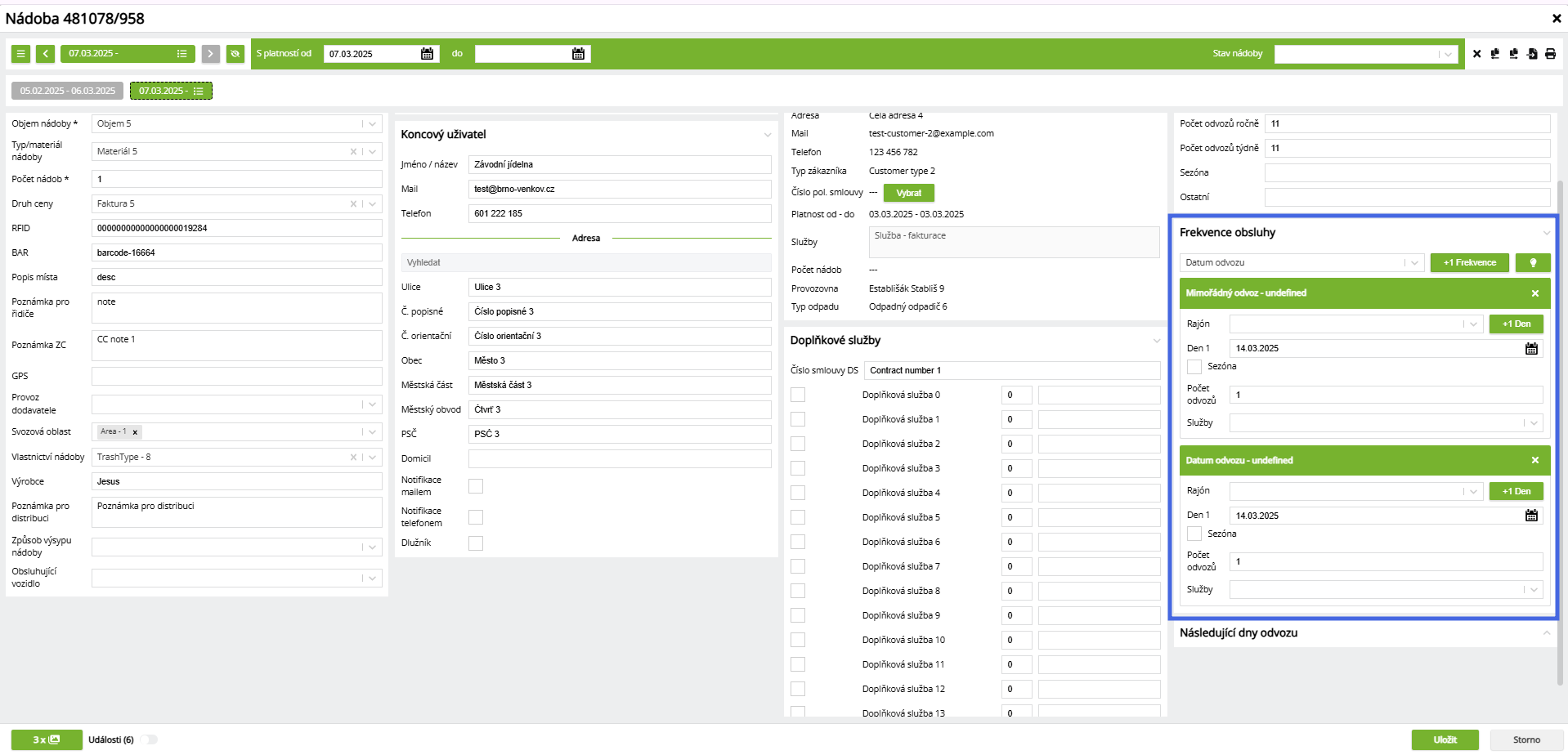
Mimořádný odvoz a Datum odvozu
Umožňuje naplánovat mimořádný svoz nádoby a konkrétní datum odvozu. Přes tlačítko +1 Den lze naplánovat více svozových termínů.Rozdíl mezi datem odvozu a mimořádným odvozem ve frekvenci žádný není, jsou rozdílné pouze z pohledu fakturace v modulu obchod a z pohledu zobrazení markeru v mobilním svozu.
- Datum odvozu lze použít, když nelze nastavit frekvenci pomocí týdenní či měsíční frekvence nebo když se plánují jednorázové akce jako rozvoz, stažení nádob.
- Mimořádný odvoz se používá, když se jedná o extra požadavek na svoz od zákazníka.
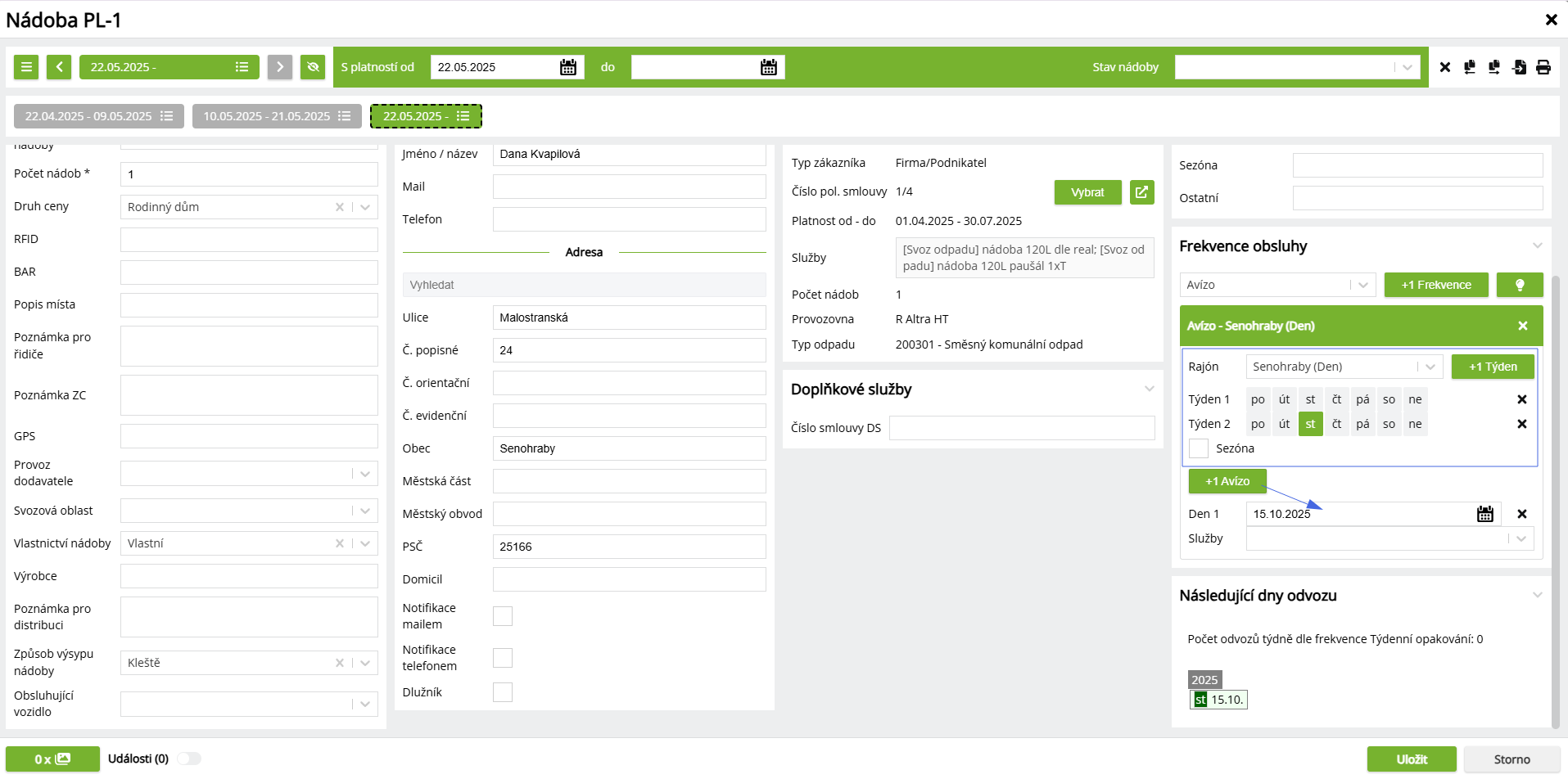
Avízo
Slouží k evidenci nastavené pravidelnosti svozu a k zadání svozu na základě dodatečného pokynu (typicky na žádost zákazníka).
Pravidelnost svozu lze nastavit například jako „každé úterý jednou za 14 dní“. Samotné nastavení intervalu však automaticky neznamená, že bude nádoba v daný den skutečně zařazena do svozu.
Nádoba je zařazena do svozu na základě zadaného pokynu (avíza) k odvozu, kdy se kliknutím na tlačítko „+1 Avízo“ přidá Den 1 – tedy nejbližší možné datum svozu podle nastavené pravidelnosti. Kliknutím na tlačítko se vždy přidá pouze jedno nejbližší datum svozu. Na základě takto evidovaného avíza bude nádoba v uvedeném datu zažazena (vygenerována) do svozu.
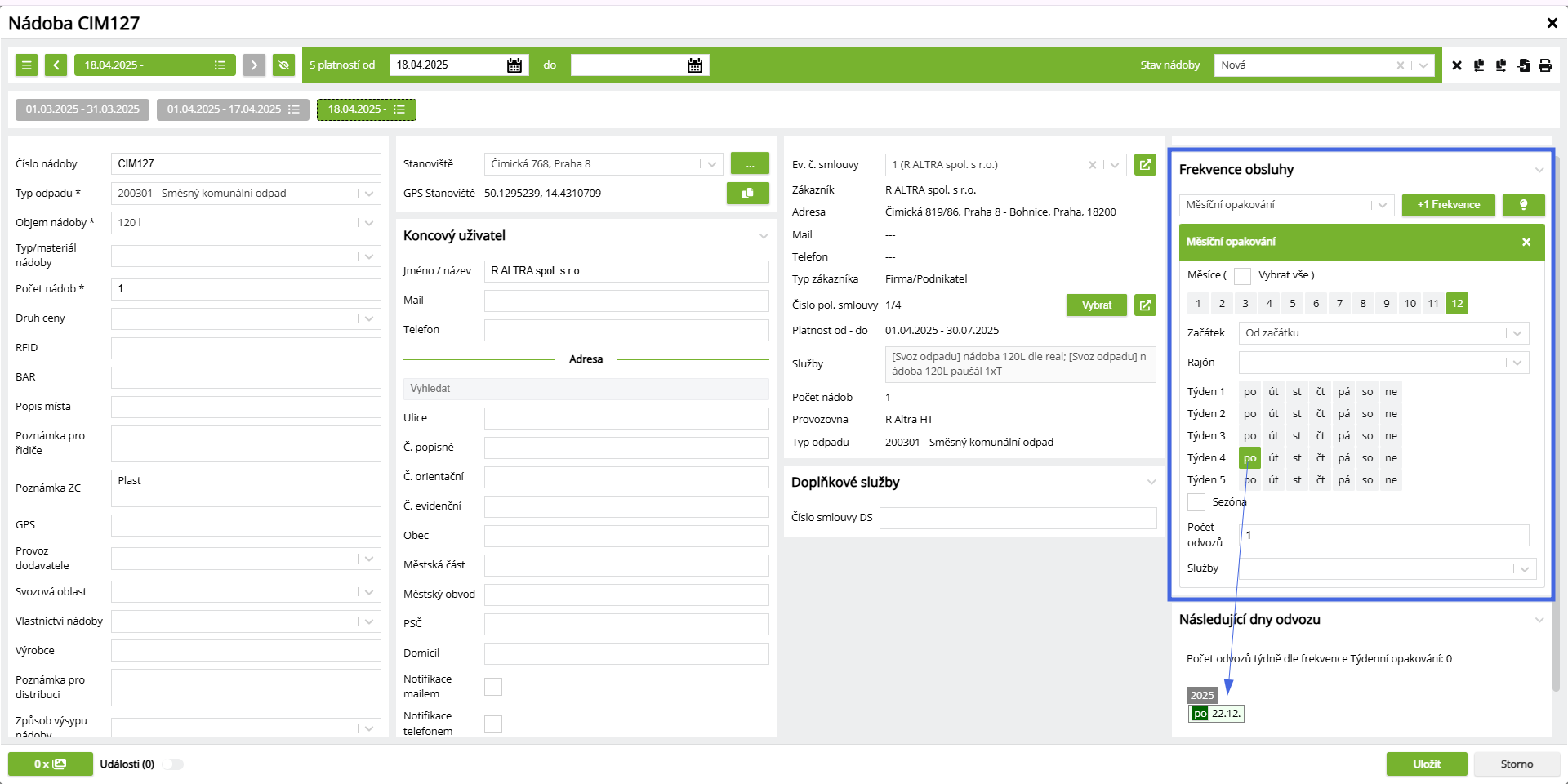
Měsíční opakování
Umožňuje naplánovat speciální typy svozu. Například svoz první středu v měsíci nebo poslední pátek. Dále je možné svoz nastavit jen na určitý měsíc. Čísla znázorňují konkrétní měsíce leden - prosinec. Volba Začátek - Určuje, jestli označené dny v týdnech se berou od začátku nebo od konce měsíce.
Například: Pokud zvolím Začátek (Od začátku), zvolím Týden2 a pondělí. Tak v tomto případě se mi naplánuje svoz na druhé pondělí v měsíci. Týdnem se volí pořadí dne v měsící a dnem se volí již konrkétní den. V případě, že nastavím například Týden5 a pondělí, ale daný měsíc nebude mít páté pondělí, nevygeneruje se žádné datum.
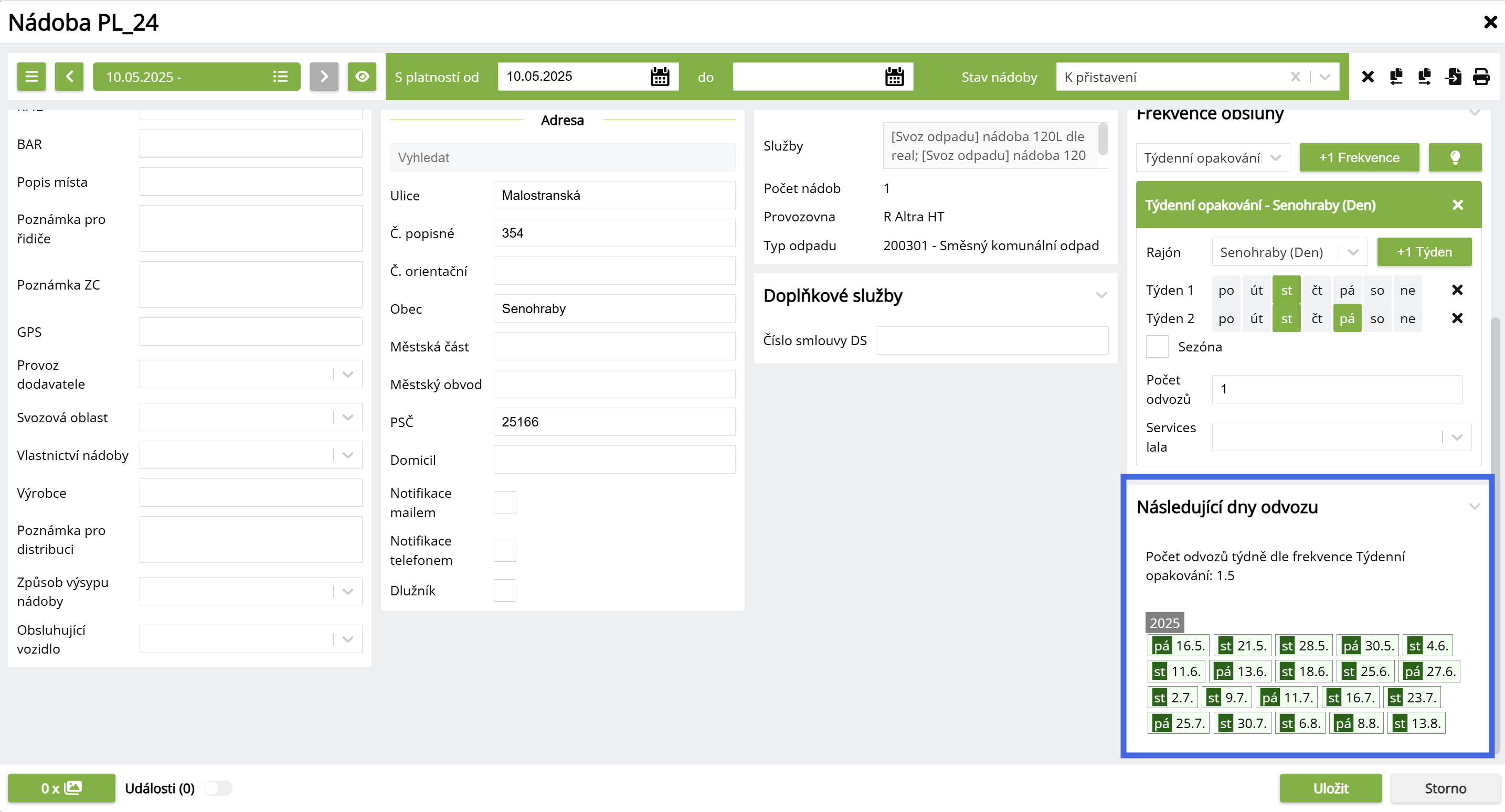
Následující dny odvozu
Zobrazují se následující dny naplánovaných odvozů. Dle nastavené frekvence obsluhy se zobrazí data svozů, na které bude daná nádoba naplánována na svoz.
Generování svozů
Z předpisů frekvencí v jednotlivých rajónech pak vznikají svozy na každý konkrétní den. Ty se generují automaticky každou noc kolem půlnoci na nejbližších několik dní dopředu. Pokud v předpisu nádob pro daný den dojde k nějakým změnám je toto zohledněno i pokud svoz byl již vygenerován v uplynulých dnech.
Podmínky generování svozů jsou:
- Je nutné mít vytvořený svozový rajón včetně všech náležitostí. Jednotlivé náležitosti popsány v článku Rajóny
- Mít u daných nádob nastavenou frekvenci s daným rajonem a na konkrétní svozové dny.
Pokud jsou dané podmínky splněny, o půlnoci proběhne vygenerování pravidelného svozu do modulu Svoz Odpadu. Daný svoz bude mít název rajónu. V daném svozu budou všechny nádoby dle přidělené frekvence.
! Pokud se svoz vygeneroval na den, na který nemá být vygenerován. Pravděpodobně nádoba(y) v daném svozu mají přidělený chybný den odvozu. Je třeba jej upravit na správné dny!
Galerie
Slouží pro vkládání a zobrazování fotografií týkajících se dané nádoby.
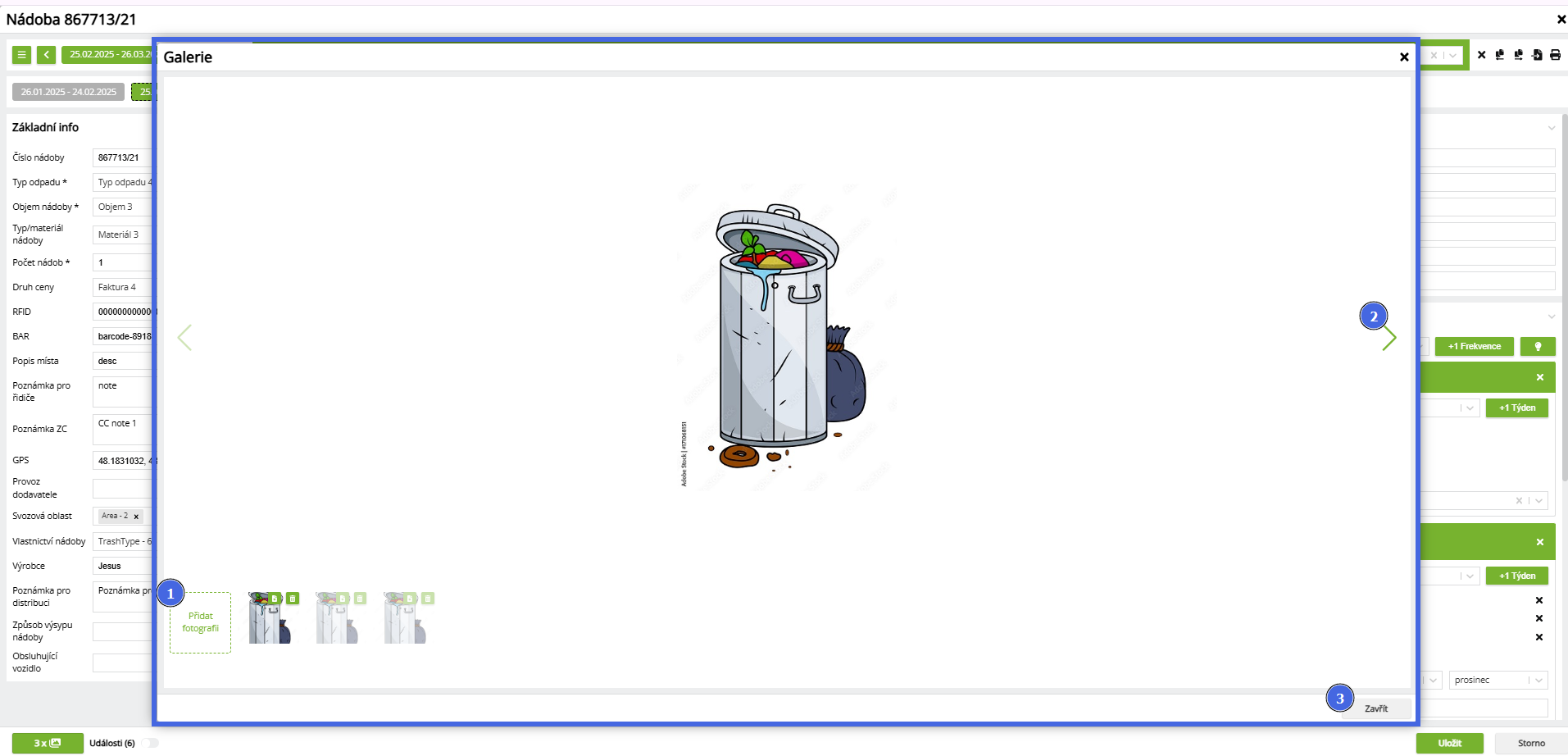
Přehled funkcí
| # | Funkce | Popis |
|---|---|---|
| 1 | Přidat fotografii | Otevře nové okno pro nahrání souboru z úložiště PC. |
| 2 | Navigační šipky | Umožňují přepínání mezi jednotlivými fotografiemi v galerii. |
| 3 | Zavřít | Uzavře okno galerie |
Události
Slouží k přehledu a editaci jednotlivých uživatelských událostí uskutečněných na nádobě, například výměna nádoby, výměna RFID, obsloužení nádoby atd. Zobrazení událostí na nádobě lze aktivovat přepnutím tlačítka v levé spodní části okna nádoby. Události jsou zobrazeny bez ohledu na časový řez nádoby.
Jednotlivé události lze vložit ručně nebo se přenášejí automaticky ze svozu 2.0. Systémové události typu obsloužení nádoby nebo i události založené uživatelsky, například závada se z modulu Svoz 2.0 přenášejí automaticky. Dané události se propisují online.
Pro lepší přehlednost původu jednotlivých událostí je v přehledu událostí sloupec s názvem "Zdroj", ve kterém je uveden zdroj události:
- Událost vytvořená v modulu Nádoby má zdroj: "Nádoby".
- Událost vytvořená v modulu Svoz odpadu 2.0 má zdroj: "Svoz odpadu 2.0".
- Událost vytvořená v modulu Závady má zdroj: "Závady".
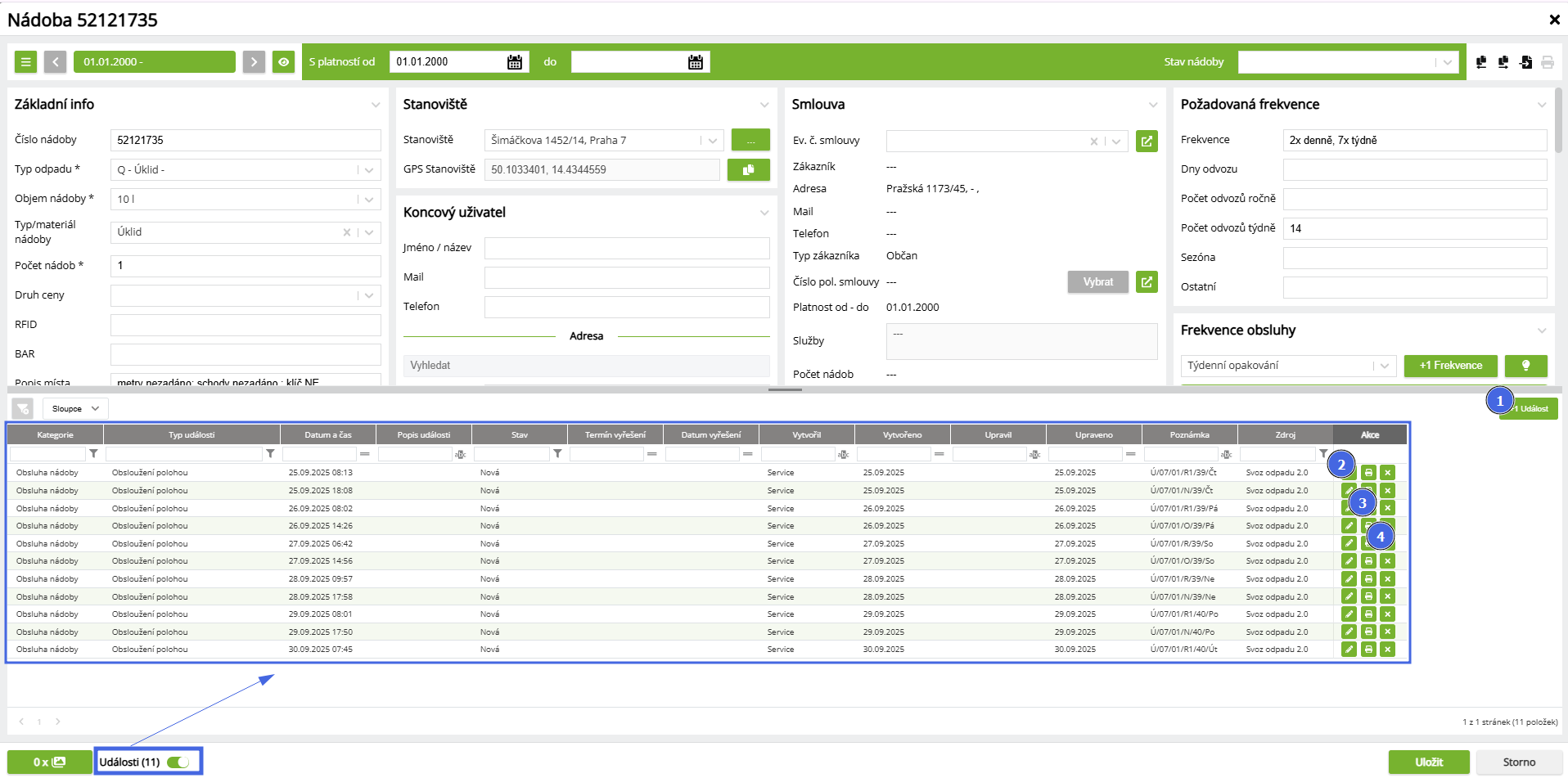
Přehled funkcí
| # | Funkce | Popis |
|---|---|---|
| 1 | +1 Událost | Umožňuje vytvořit novou událost na nádobě. Detailnější popis: +1 Událost/Editace události. |
| 2 | Editovat | Umožňuje editovat danou událost nádoby. |
| 3 | Vytisknout | Stáhne dokument (.docx) týkající se dané události do úložiště PC. Tisk události |
| 4 | Odstranit | Odstraní danou událost. |
+1 Událost/Editace události
Slouží pro zadání nové nebo editaci stávající události nádoby.
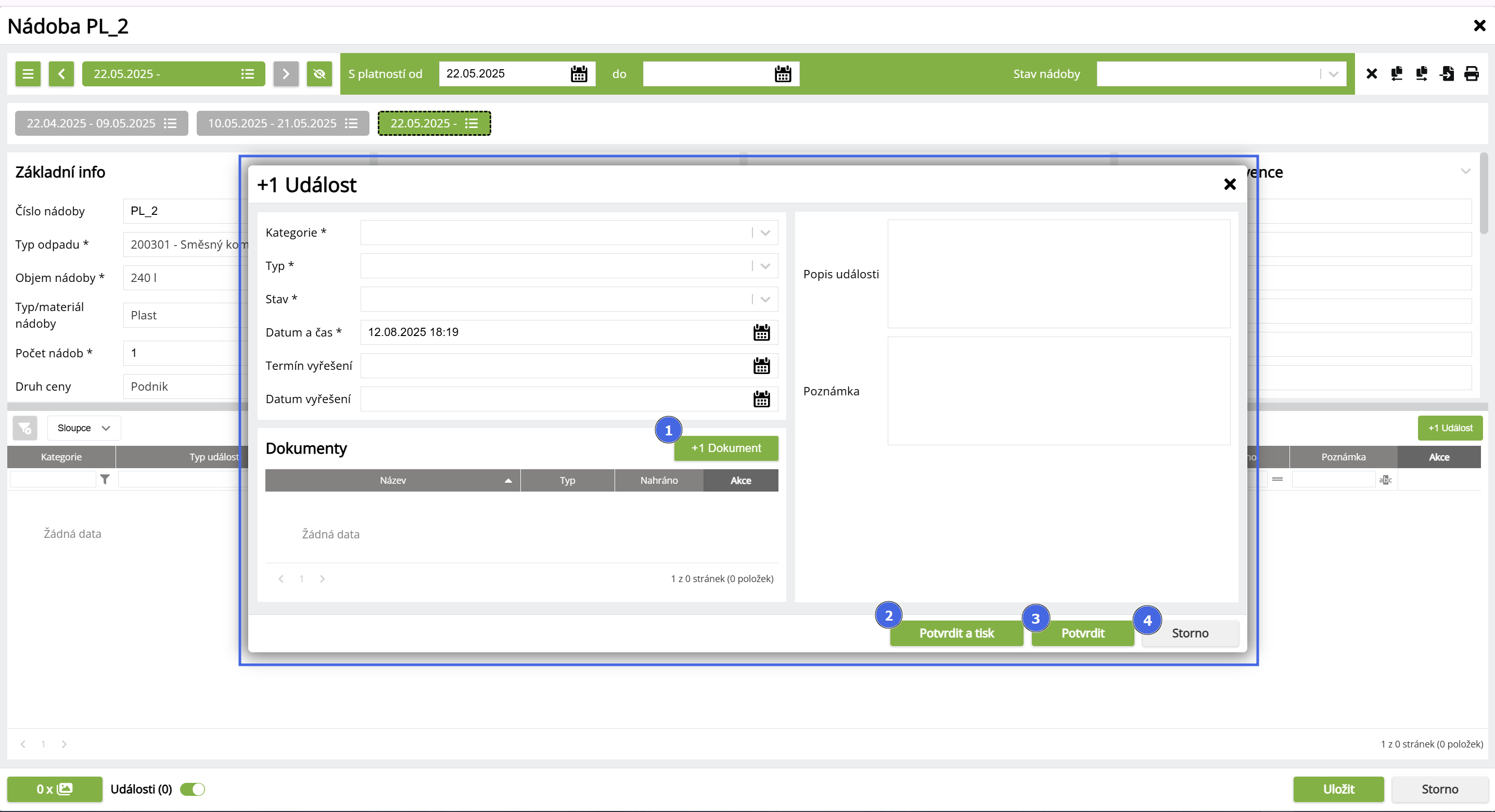
Přehled funkcí
| # | Funkce | Popis |
|---|---|---|
| 1 | +1 Dokument | Umožňuje k událostem přidávat různé soubory. Po kliknutí na tl. +1 Dokument se otevře dialogové okno, kde je potřeba vybrat typ dokumentu a dokument nahrát přes tl. Vybrat. Soubor se nahraje se svým názvem, nelze ho pro nahrání měnit. Nahraný soubor se zobrazí v přehledu dokumentů, kde je možné si přes akční ikony soubor zobrazit (dokumenty ve formátu jpg), stáhnout nebo odstranit. Maximální velikost nahrávaného souboru je 30MB. |
| 2 | Potvrdit a tisk | Uloží parametry události a stáhne přehled události do úložiště PC. |
| 3 | Potvrdit | Uloží parametry nové či editované události do přehledu. |
| 4 | Storno | Uzavře okno bez uložení. |
Přehled datových atributů
| Data | Popis |
|---|---|
| Kategorie | Umožňuje zvolit kategorii události na předem nadefinované kategorie. |
| Typ | Umožňuje zvolit typ události na předem nadefinované typy. |
| Stav | Umožňuje změnit aktuální stav dané události - nová, v řešení, ukončena atd. |
| Datum a čas | Automaticky se vloží datum a čas vytvoření události, lze editovat. |
| Termín vyřešení | Umožňuje vložit termín, do kdy má být daná událost vyřešena. |
| Datum vyřešení | Datum vyřešení (uzavření) dané události. |
| Popis události | Slouží pro vložení popisu dané události. |
| Poznámka | Umožňuje vložit poznámku dané události. |
Událost k tisku
Příklad dokumentu (.docx) s událostí k tisku.
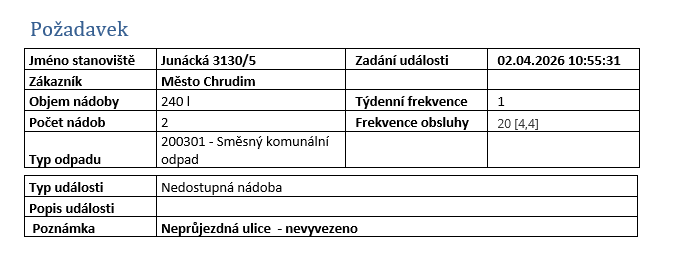
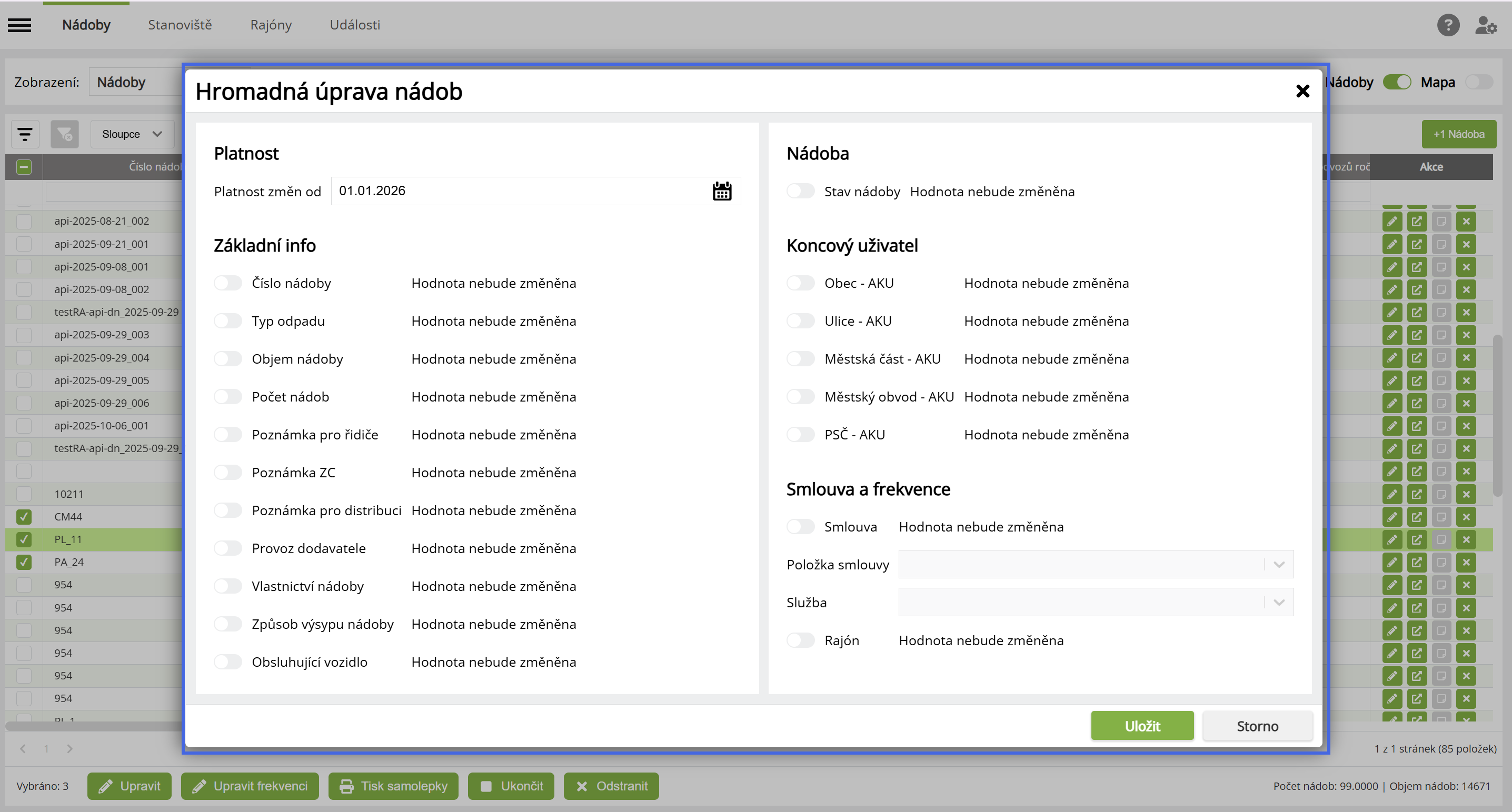
Hromadná úprava nádob
Slouží k hromadné úpravě vybraných parametrů nádoby. Zaškrtnutím daného parametru lze parametr upravit a hromadně nastavit. Detailnější informace k jednotlivým parametrům jsou k dispozici v sekci: Nová nádoba.
Danou úpravou vznikne nový časový řez - budoucí časový řez, který bude platný od nastaveného data "Platnost od".
Detailnější postup hromadné úpravy nádob je popsán v uživatelském postupu: Hromadná úprava nádob
Hromadná úprava Frekvencí
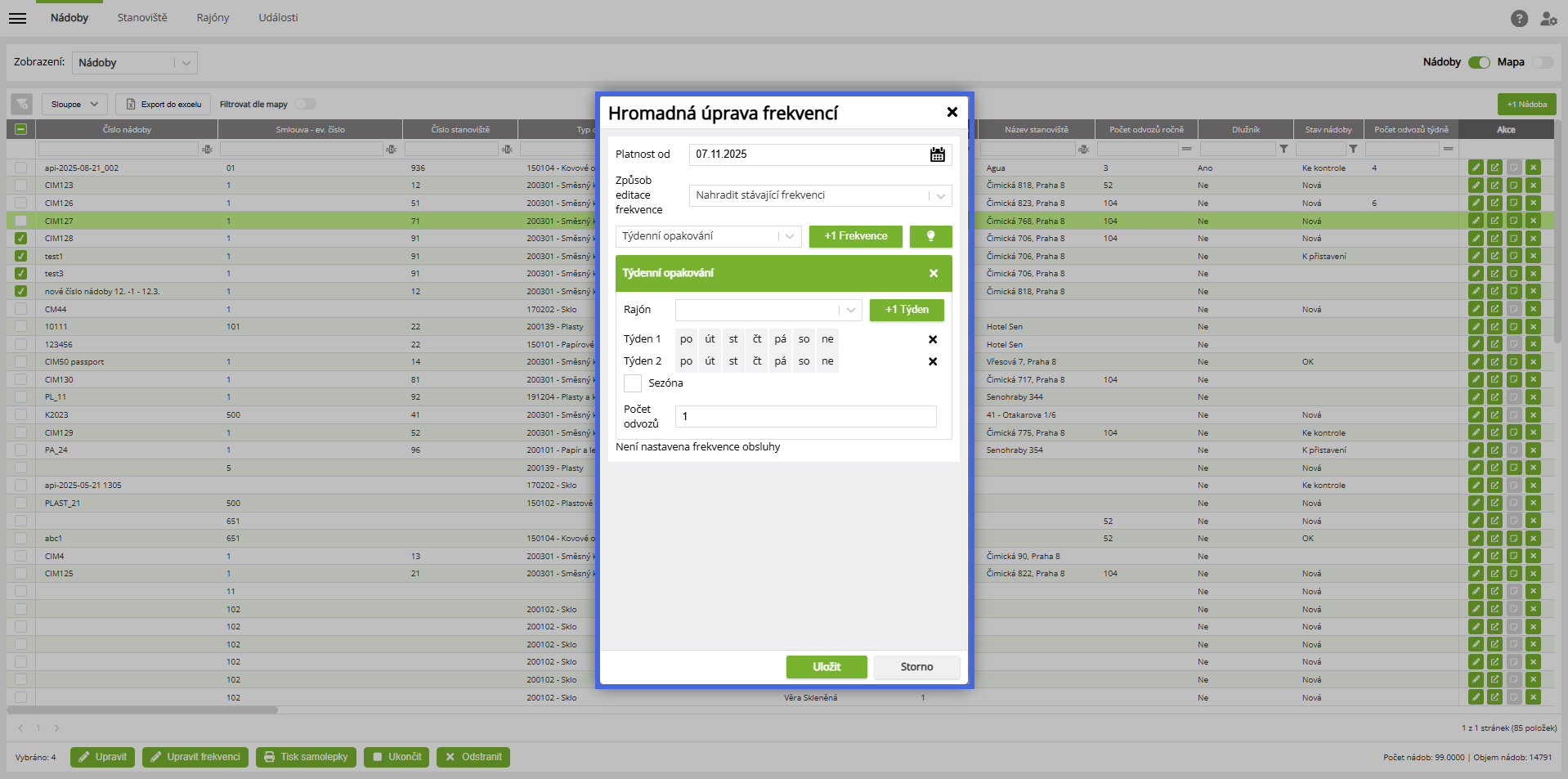
Slouží k hromadné úpravě frekvence na vybraných nádobách. Úpravou frekvence vznikne nádobě nový časový řez (budoucí), který je platný od nastaveného data "Platnosti od".
Přehled datových atributů
| Data | Popis |
|---|---|
| Platnost od | Umožňuje datumově nastavit platnost dané úpravy na nádobě. Danou úpravou vznikne nový časový řez - budoucí časový řez, který bude platný od nastaveného data "Platnost od". |
| Způsob editace frekvence | Slouží k zadání způsobu propsání změny na nádobu. Nahradit stávající frekvenci: Odebere všechny aktuální frekvence na nádobě a vytvoří novou frekvenci. Přidat ke stávající frekvenci: K původnímu nastavení frekvence přidá novou frekvenci. Detailnější postup úpravy frekvence v uživatelském postupu: Úprava frekvence na nádobě. |
| Definování frekvence | Detailní popis přidání frekvence: Frekvence obsluhy |
| Počet odvozů | Umožňuje nastavit parametr počet odvozů týdně. |
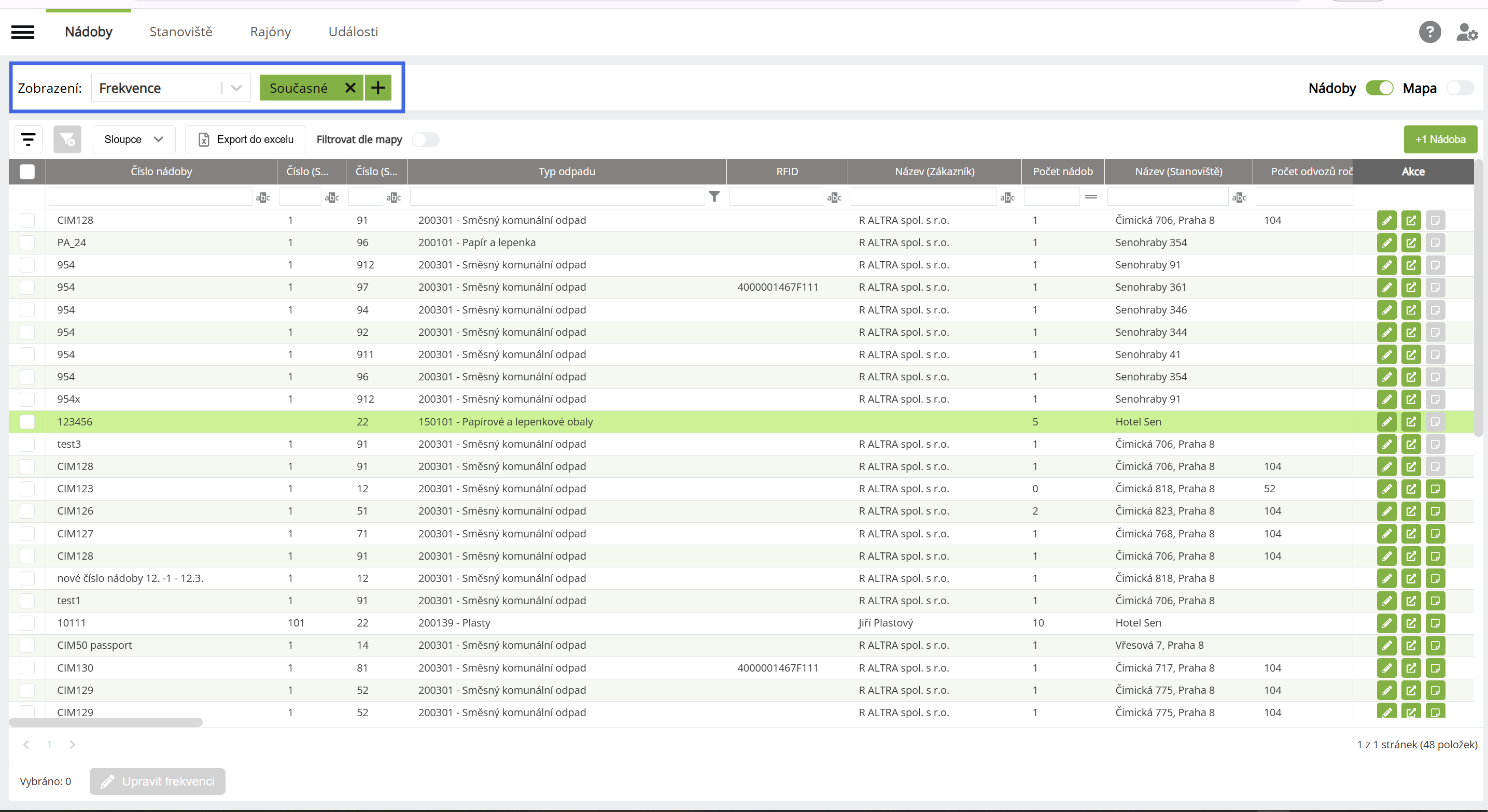
Hromadná úprava frekvence přes Zobrazení "Frekvence"
Zobrazení "frekvence" - slouží pro zobrazení jednotlivých frekvencí na nádobě. Lze nastavit filtrování na současné, minulé nebo budoucí.
Pro příklad. Pokud má nádoba v současném časovém řezu nastavené dvě frekvence, tak při zobrazení "Frekvence" a "současné" bude přehled zobrazovat dva řádky. Jeden řádek za nastavenou frekvenci.
Hromadná úprava frekvence při zobrazení "frekvence" - slouží k hromadné úpravě frekvence na zobrazených frekvencích.
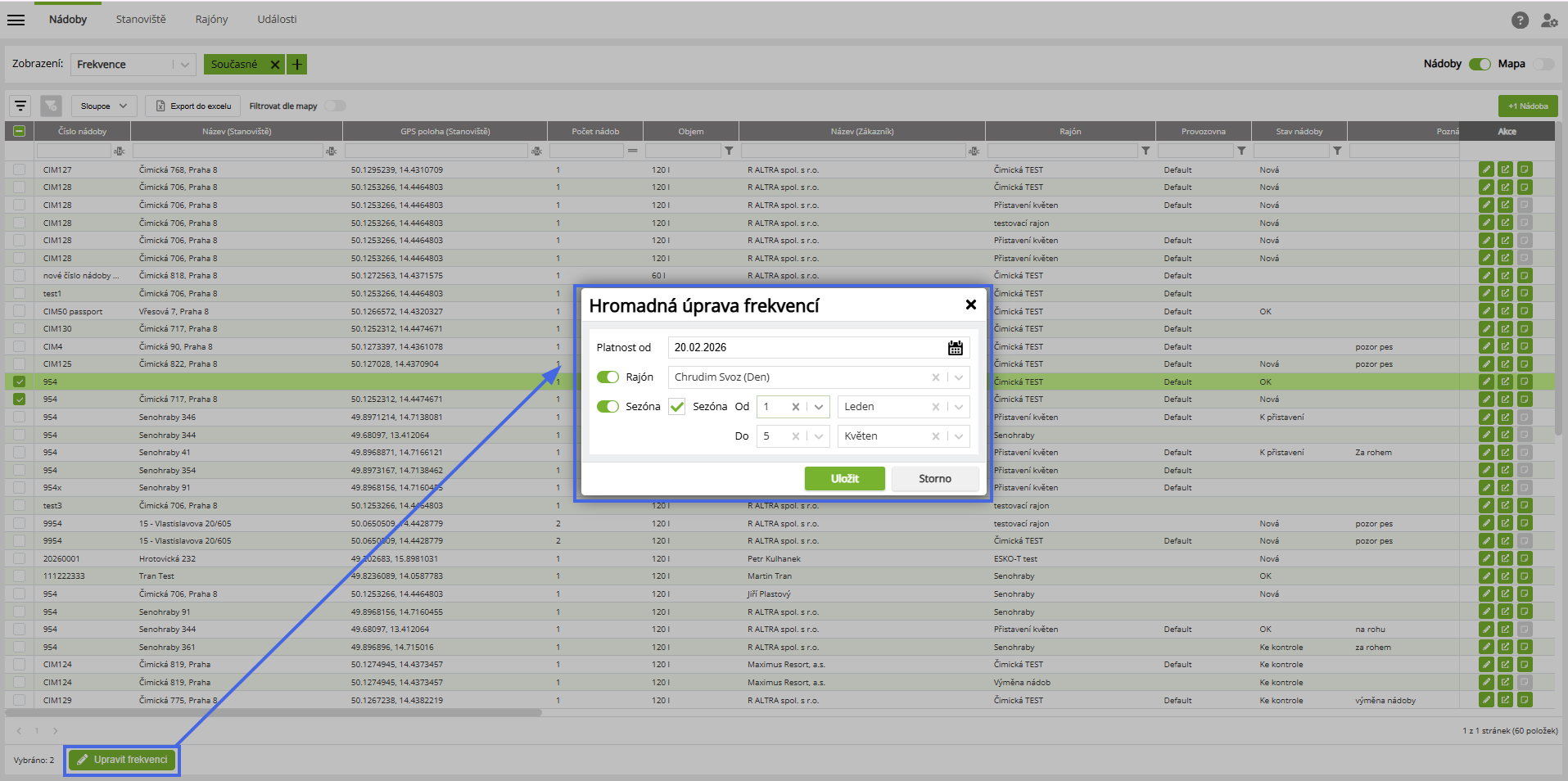
- Hromadnou editace lze provádět pouze při výběru jednoho typu časového řezu nádoby (nelze změnu provádět, pokud jsou vybrány různé časové řezy najednou - např. minulé a současné). Pokud toto nastane, zobrazí se informativní hláška - operace selhala a operace bude celá stornovaná.
- Oproti hromadné úpravě frekvenci při zobrazení nádoby lze měnit pouze rajon či sezónu. Konkrétní nastavení frekvence se přenese z původní frekvence.
- Editované položky je nutné vybrat označením checkboxu. Pokud položka není označena checkboxem, žádné nastavení se neprovede. Pokud dojde k zaškrtnutí checkbxu a není vybrána žádná hodnota, změna se provede, ale bez konkrétní hodnoty.
- Při hromadné editaci se i v tomto případě vytvoří nový časový řez.