
Záložka Zákazníci
Na záložce Zákazníci je k dispozici přehled všech zákazníků evidovaných v systému s možností přidávání nových záznamů. Nového zákazníka je možné založit i přímo při zakládání smlouvy. Číselník zákazníků slouží jako podklad pro tvorbu smluv, vystavování faktur a evidenci odpadu.
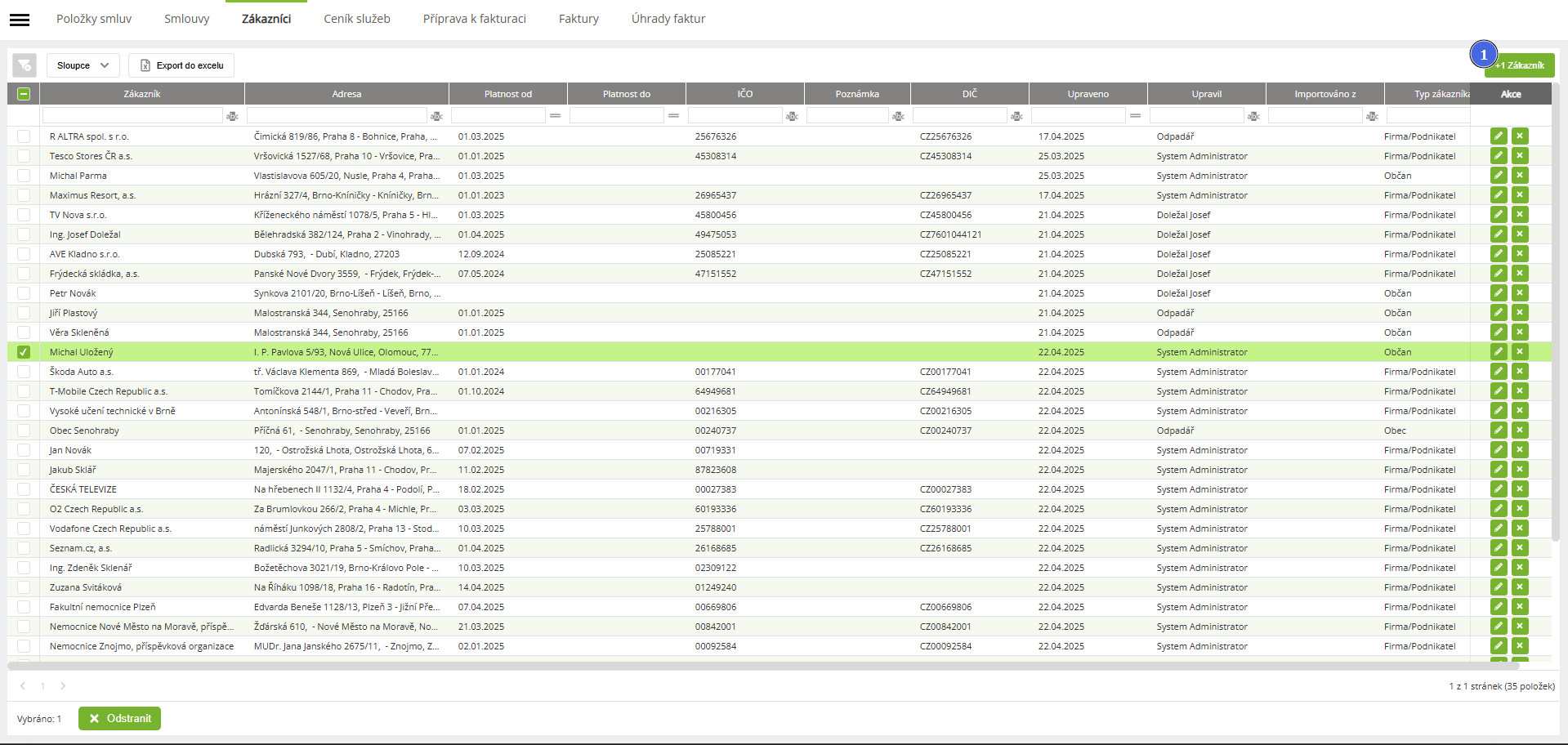
Přehled funkcí
| # | Funkce | Popis |
|---|---|---|
| 1 | + Zákazník | Otevře okno pro vytvoření nového zákazníka viz Přidání nebo úprava zákazníka. |
Přidání nebo úprava zákazníka
Kliknutím na +1 Zákazník nebo tlačítko Upravit u stávajícího zákazníka se otevře nové dialogové okno s rozdělením na několik záložek, kde lze editovat nebo přidávat informace a data.
Záložka Základní informace
V rámci ní jsou evidovány údaje související se zákazníkem. Bez uložení dat v záložce Základní informace není možné přejít do dalších záložek. Zákazníka nelze uložit, pokud již existuje jiný se stejným IČO.
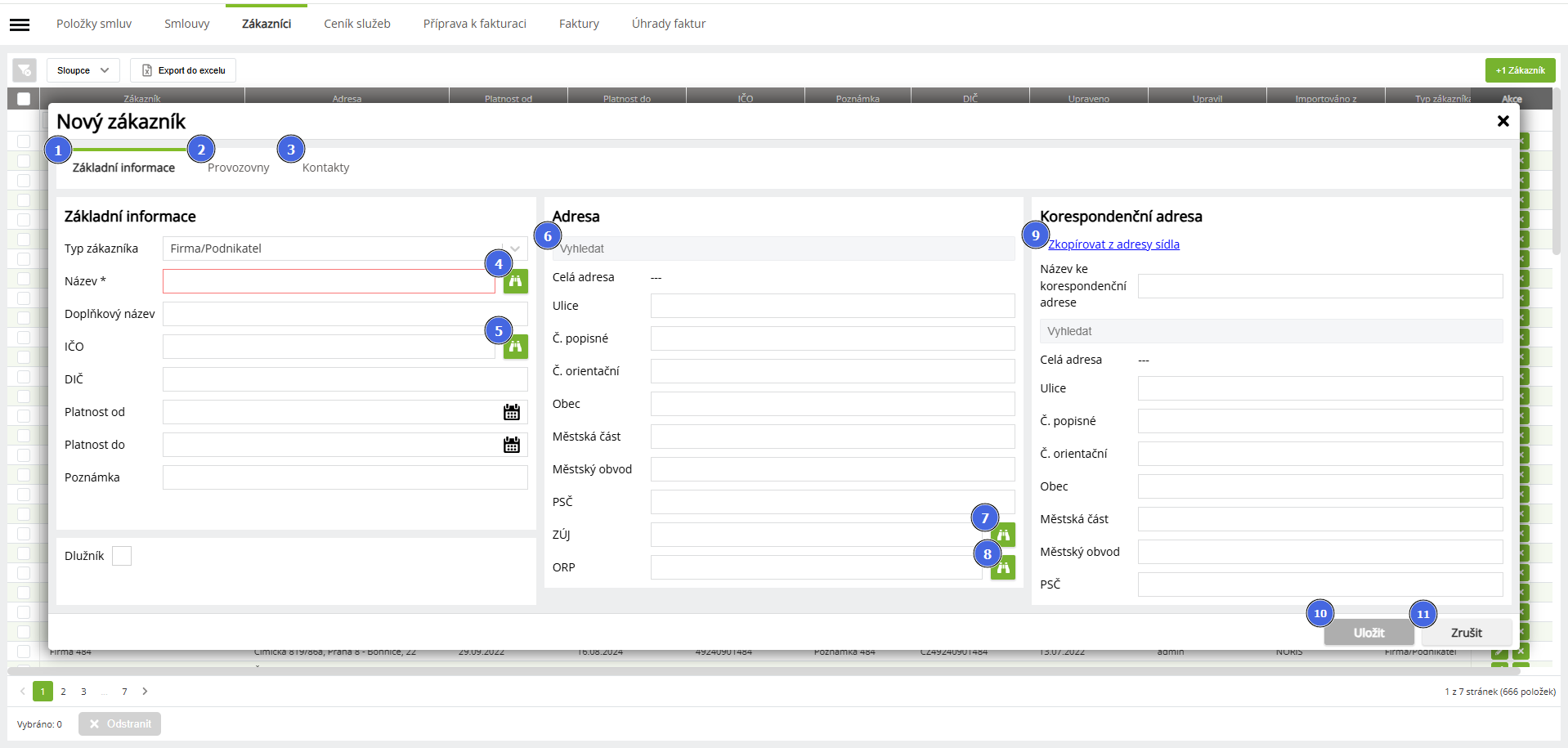
Přehled funkcí
| # | Funkce | Popis |
|---|---|---|
| 1 | Základní informace | Základní informace k zákazníkovi. |
| 2 | Provozovny | Provozovny zákazníka viz záložka Provozovny. |
| 3 | Kontakty | Kontakty zákazníka viz záložka Kontakty. |
| 4 | Vyhledat v Ares (Název) | Vyhledá firmu dle názvu v rejstříku Ares viz Vyhledávání v Ares. |
| 5 | Vyhledat v Ares (IČO) | Vyhledá firmu dle zadaného IČO v rejstříku Ares viz Vyhledávání v Ares. IČO je jeden z parametrů důležitých pro evidenci odpadu. Pokud zadaná hodnota překročí povolenou délku, systém uživatele upozorní. Upozornění pomáhá předcházet situacím, kdy zadané hodnoty, které jsou delší než 8 znaků, následně nebude možné správně předat do IS Envita a dále použít při hlášení o odpadech do ISPOP. |
| 6 | Vyhledat adresu | Zadáním části adresy se tato dohledá v rejstříku adres a kliknutím se předvyplní jednotlivá pole adresy. |
| 7 | ZÚJ | Vyhledá kód Základní územní jednotky dle zadané adresy viz Vyhledávání v ZÚJ. |
| 8 | ORP | Vyhledá kód obce s rozšířenou působností dle zadané adresy viz Vyhledávání v ORP. |
| 9 | Zkopírovat adresu sídla | Použije údaje z adresy sídla firmy pro údaje korespondenční adresy. |
| 10 | Uložit | Uloží data. |
| 11 | Zrušit | Zavře okno bez uložení dat. |
Přehled datových atributů
| Data | Popis |
|---|---|
| Základní informace | |
| Typ zákazníka | Výběr z hodnot Firma/Podnikatel, Obec, Občan - dle nastavení pole se mění některé z položek níže. |
| Název | Název společnosti dle obchodního rejstříku (pole se zobrazuje pouze u volby Firma/Podnikatel nebo Obec). |
| Doplňkový název | Možnost dopsat individuální informaci k názvu společnosti (pole se zobrazuje pouze u volby Firma/Podnikatel nebo Obec). |
| IČO | Identifikační číslo organizace (pole se zobrazuje pouze u volby Firma/Podnikatel nebo Obec). |
| DIČ | Daňové identifikační číslo (pole se zobrazuje pouze u volby Firma/Podnikatel nebo Obec). |
| Jméno | Jméno občana (pole se zobrazuje pouze u volby Občan). |
| Příjmení | Příjmení občana (pole se zobrazuje pouze u volby Občan). |
| Datum narození | Datum narození občana (pole se zobrazuje pouze u volby Občan). |
| Platnost od | Platnost údajů zákazníka v čase od. |
| Platnost do | Platnost údajů zákazníka v čase do. |
| Poznámka | Místo na různé poznámky. |
| Dlužník | Informace, zda je zákazník Dlužník. |
| Adresa | |
| Celá adresa | Zobrazení celé adresy sídla zákazníka. |
| Ulice | Ulice sídla |
| Č. popisné | Číslo popisné sídla |
| Č. orientační | Číslo orientační sídla |
| Obec | Obec sídla |
| Městská část | Městská část sídla |
| Městský obvod | Městský obvod sídla |
| PSČ | Poštovní směrovací číslo sídla |
| ZÚJ | Kód Základní územní jednotky - použije se pro evidenci odpadu |
| ORP | kód Obce s rozšířenou působností - použije se pro evidenci odpadu |
| Korespondenční adresa | |
| Název ke korespondenční adrese | Doplňková informace ke korespondenční adrese (může se projevit při přípravě vybraných dokumentů). |
| Celá adresa | Zobrazení celé adresy zákazníka |
| Ulice | Ulice korespondenční adresy |
| Č. popisné | Číslo popisné korespondenční adresy |
| Č. orientační | Číslo orientační korespondenční adresy |
| Obec | Obec korespondenční adresy |
| Městská část | Městská část korespondenční adresy |
| Městský obvod | Městský obvod korespondenční adresy |
| PSČ | Poštovní směrovací číslo korespondenční adresy |
Vyhledávání v Ares
Slouží k vyhledání údajů firem nebo živnostníků v Administrativním registru ekonomických subjektů (ARES), který je oficiálním informačním rejstříkem Ministerstva financí ČR. Funkci je možné použít tlačítkem u Názvu společnosti nebo IČO. Údaj zapsaný v příslušním poli se rovnou předvyplní do vyhledávaného pole.
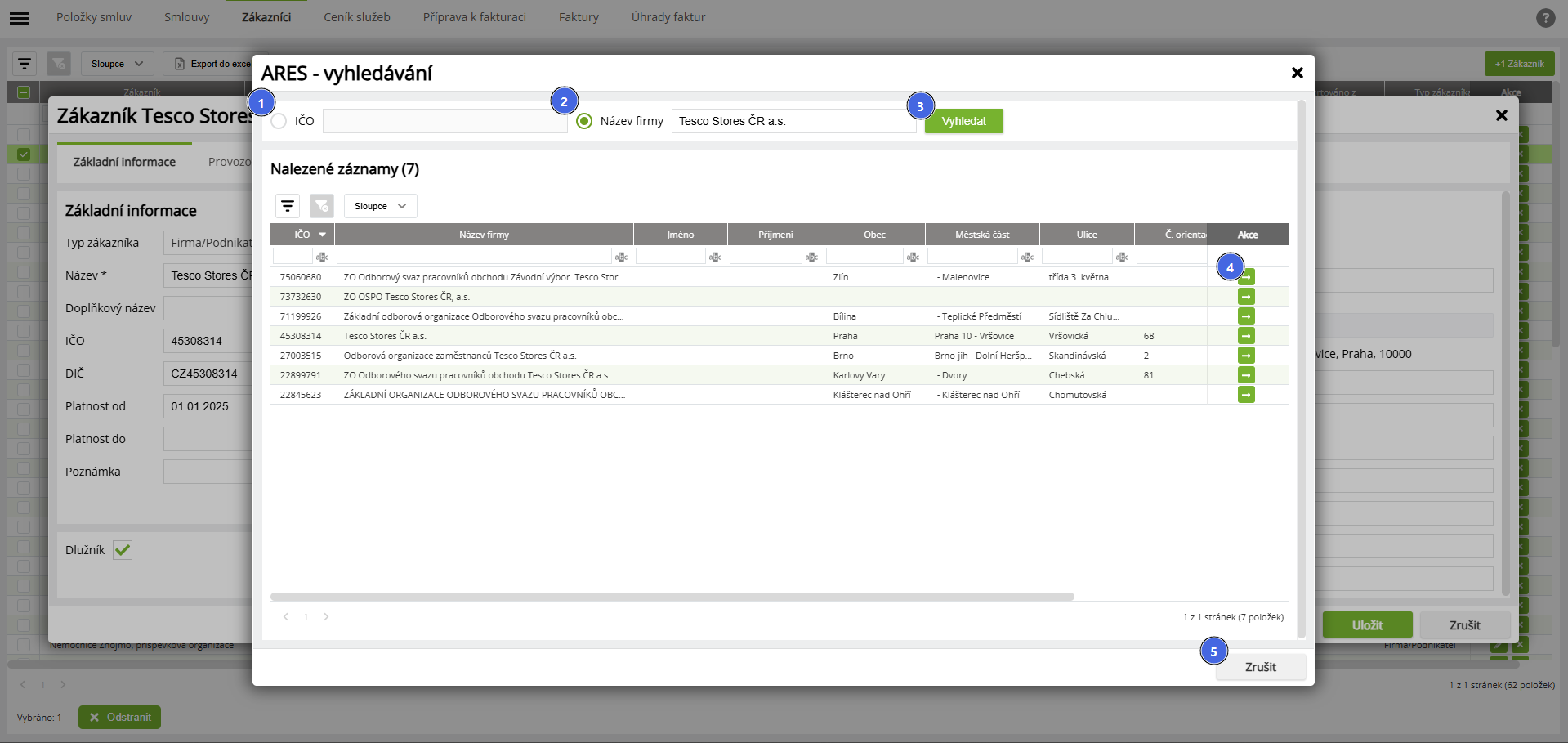
Přehled funkcí
| # | Funkce | Popis |
|---|---|---|
| 1 | IČO | Přepínač mezi vyhledáním dle IČO nebo názvu. |
| 2 | Název | Přepínač mezi vyhledáním dle IČO nebo názvu. Je možné použít i pro vyhledání dle jména živnostníků. |
| 3 | Vyhledat | Na základě zadaných údajů (IČO nebo Název) vyhledá kompletní údaje v rejstříku ARES. |
| 4 | Vybrat | Vyplní vybrané údaje do Základních informací a Adresy a zavře okno. |
| 5 | Zrušit | Zavře okno bez vyplnění údajů. |
Přehled datových atributů
| Data | Popis |
|---|---|
| IČO | Dohledané identifikační číslo organizace. |
| Jméno | Jméno podnikající fyzické osoby (není vyplněno u firem). |
| Příjmení | Příjmení podnikající fyzické osoby (není vyplněno u firem). |
| Název firmy | Název firmy (není vyplněno u podnikajících fyzických osob). |
| Obec | Obec |
| Městská část | Městská část |
| Ulice | Ulice |
| Č. orientační | Číslo orientační |
| Č. popisné | Číslo popisné |
| PSČ | Poštovní směrovací číslo |
Vyhledávání v ZÚJ
Vyhledá kód Základní územní jednotky dle zadané adresy. Kód obce vychází z databáze obcí vedené Českým statistickým úřadem. Funkce vyhledá dle názvu obce všechny odpovídající subjekty. Je tak pak na uživateli, aby zvolil jeden z nich.
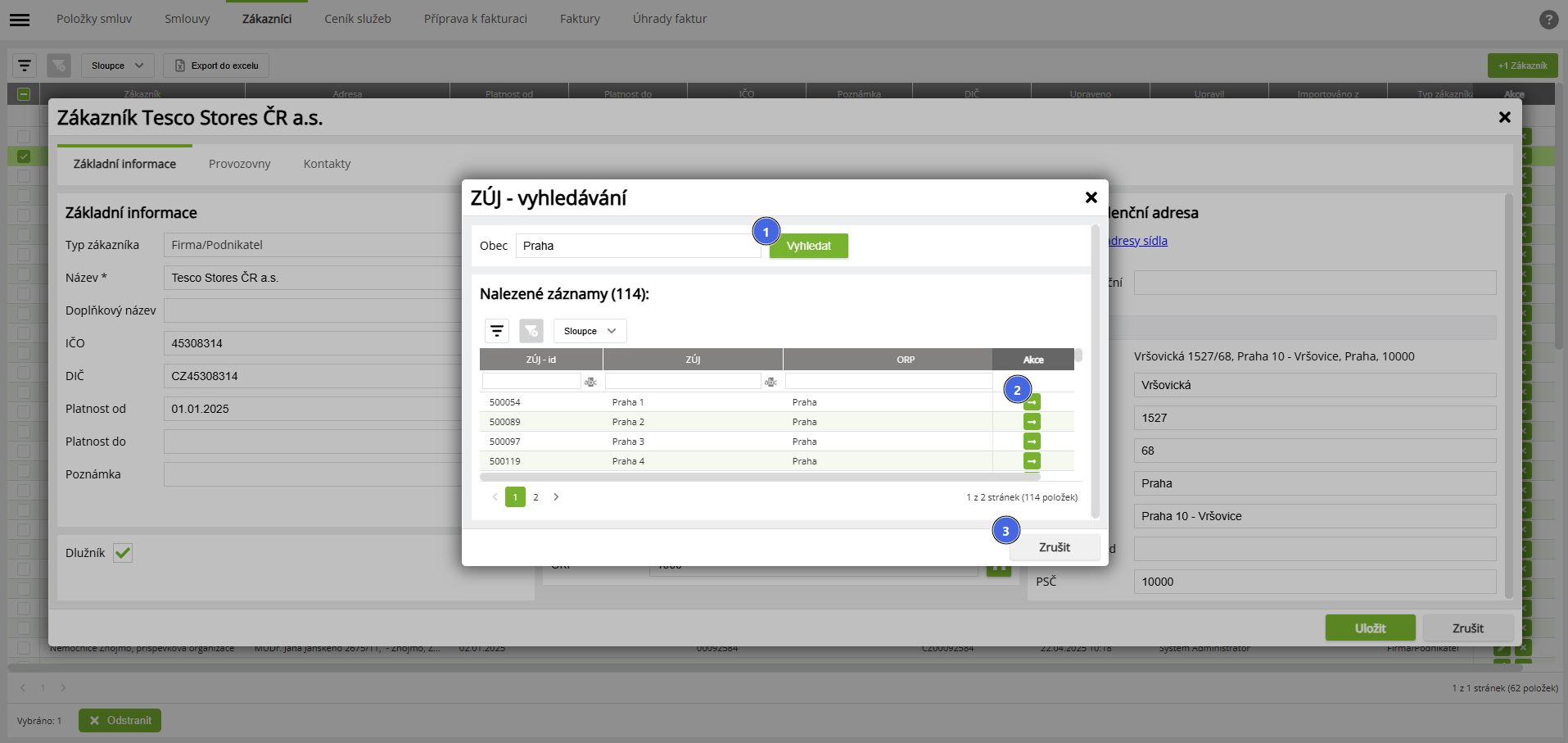
Přehled funkcí
| # | Funkce | Popis |
|---|---|---|
| 1 | Vyhledat | Vyhledá zadaný text v databázi obcí a nabídne odpovídající výsledky. |
| 2 | Vybrat | Vyplní vybrané údaje do pole ZÚJ a zavře okno. |
| 3 | Zrušit | Zavře okno bez vyplnění údajů. |
Přehled datových atributů
| Data | Popis |
|---|---|
| ZÚJ - id | Kód území ZÚJ |
| ZÚJ | Název ZÚJ obce |
| ORP | Název ORP, pod které spadá vybraná obec. |
Vyhledávání v ORP
Vyhledá kód Obce s rozšířenou působností dle zadané adresy. Kód obce vychází z databáze obcí vedené Českým statistickým úřadem. Funkce vyhledá dle názvu obce všechny odpovídající subjekty. Je tak pak na uživateli, aby zvolil jeden z nich.
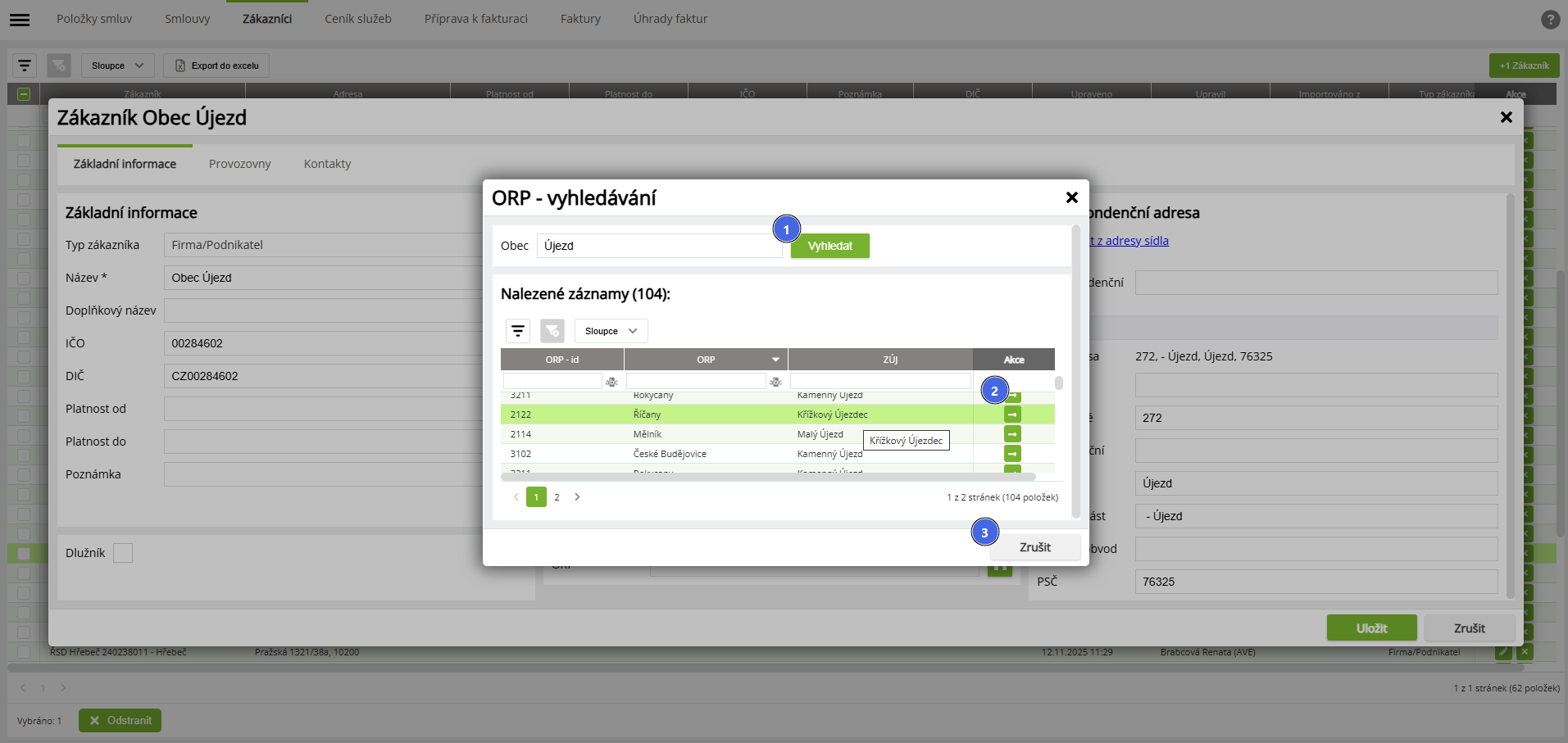
Přehled funkcí
| # | Funkce | Popis |
|---|---|---|
| 1 | Vyhledat | Vyhledá zadaný text v databázi obcí a nabídne odpovídající výsledky. |
| 2 | Vybrat | Vyplní vybrané údaje do pole ZÚJ a zavře okno. |
| 3 | Zrušit | Zavře okno bez vyplnění údajů. |
Přehled datových atributů
| Data | Popis |
|---|---|
| ORP - id | Kód území ZÚJ. |
| ZÚJ | Název ZÚJ obce. |
| ORP | Název ORP, pod které spadá vybraná obec. |
Záložka Provozovny
Evidence Provozoven zákazníka, které se pak použijí pro plánování přeprav a evidenci vyprodukovaného odpadu.
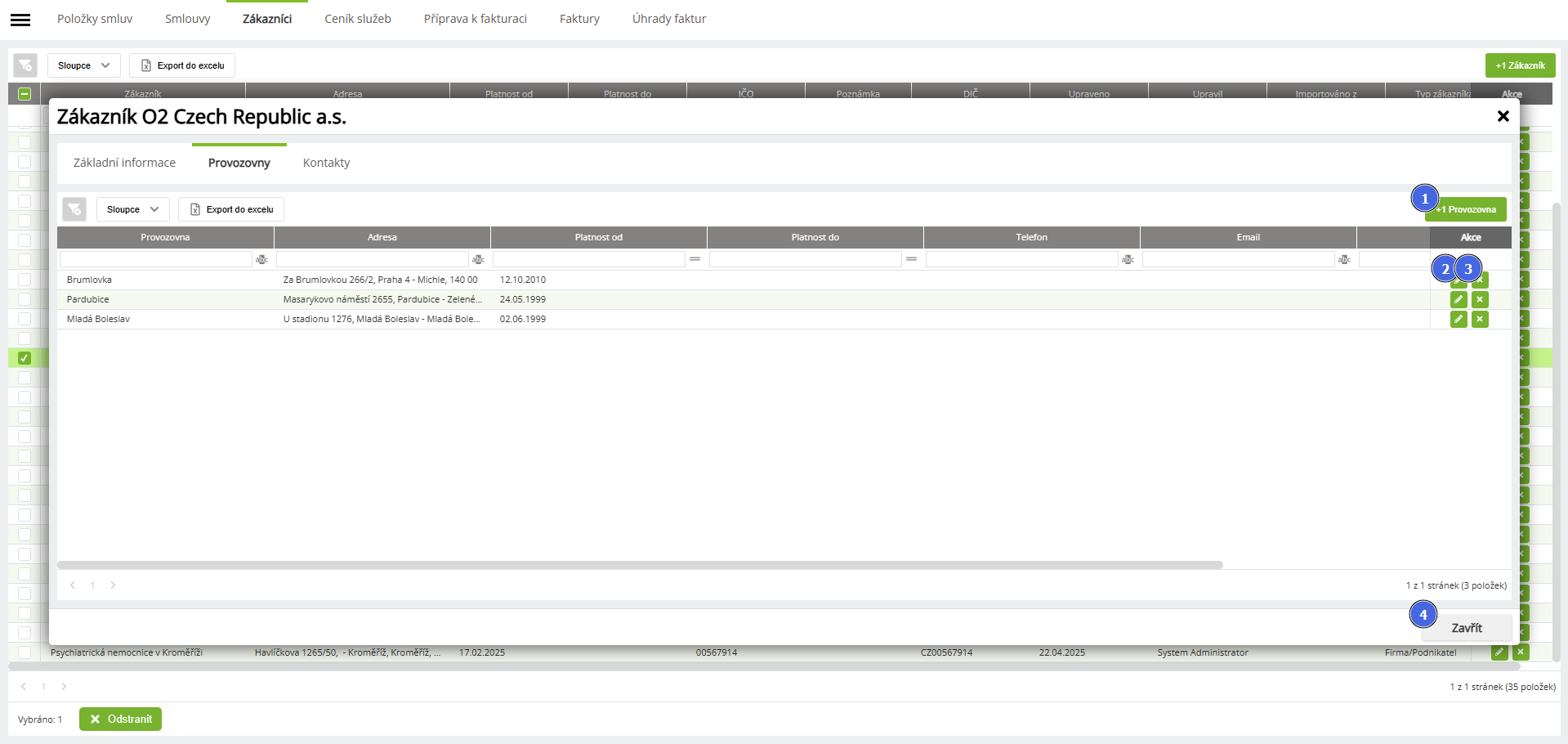
Přehled funkcí
| # | Funkce | Popis |
|---|---|---|
| 1 | + Provozovna | Přidá novou provozovnu viz + Přidání provozovny. |
| 2 | Editovat | Otevře okno s možností změn na již existující položce. |
| 3 | Odstranit | Odstranění existující položky. |
| 4 | Zavřít | Zavře okno bez vyplnění údajů. |
Přidání Provozovny
Pomocí tlačítka se přidá nová provozovna. Stejné okno se otevře i při úpravách stávající provozovny.
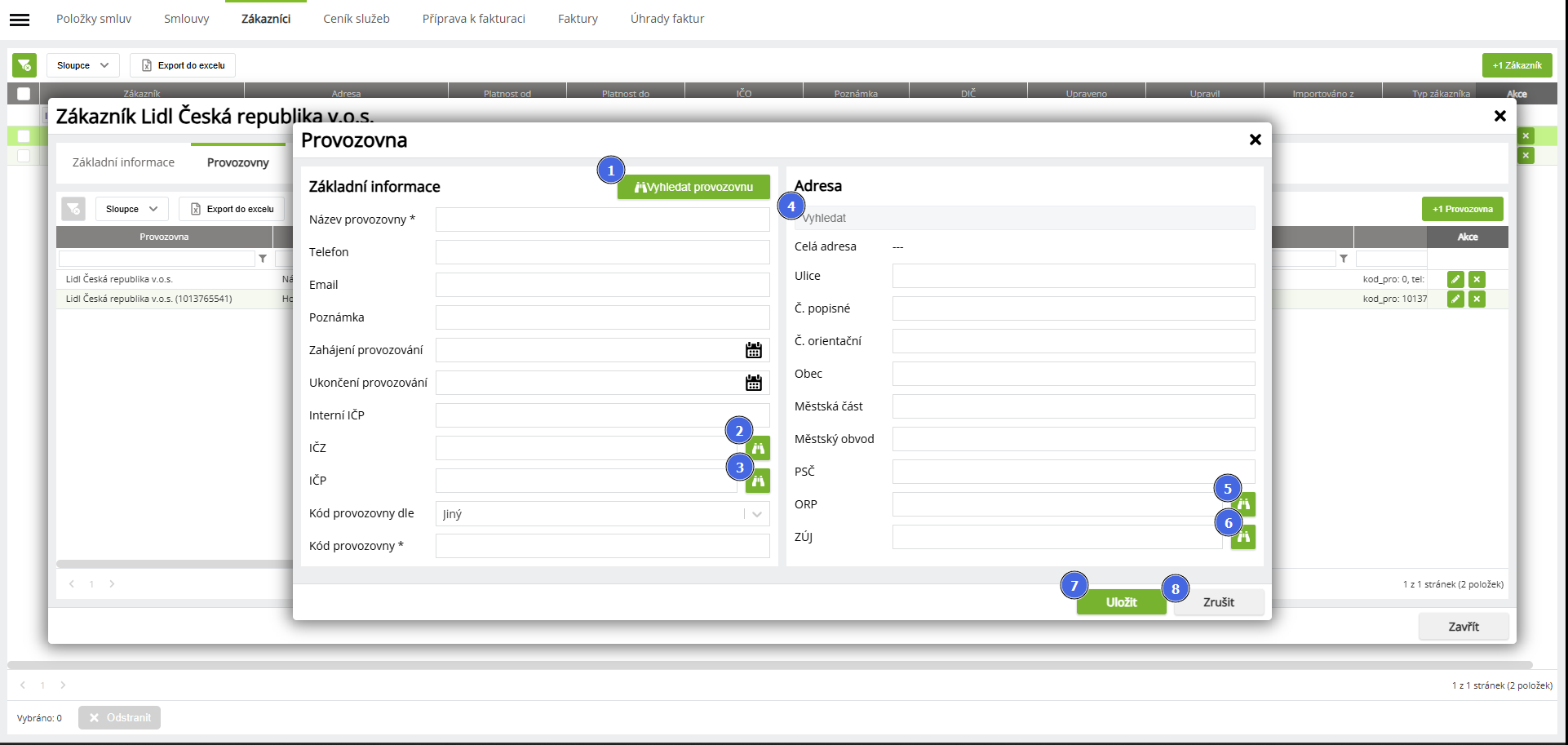
Přehled funkcí
| # | Funkce | Popis |
|---|---|---|
| 1 | Vyhledat provozovnu | Vyhledání provozovny v rejstříku provozoven viz Vyhledat Provozovnu. |
| 2 | Vyhledat IČZ | Vyhledá Identifikační číslo zařízení provozovny v rejstříku viz Vyhledat IČZ. |
| 3 | Vyhledat IČP | Vyhledá a zapíše IČP provozovny v rejstříku provozoven, obdobně jako při použití funkce Vyhledat Provozovnu, v tomto případě se však vyplní pouze IČP. |
| 4 | Vyhledat adresu | Zadáním části adresy se tato dohledá v rejstříku adres a kliknutím se předvyplní jednotlivá pole adresy. |
| 5 | ORP | Vyhledá kód obce s rozšířenou působností dle zadané adresy viz Vyhledávání v ORP. |
| 6 | ZÚJ | Vyhledá kód Základní územní jednotky dle zadané adresy viz Vyhledávání v ZÚJ. |
| 7 | Uložit | Uloží data. |
| 8 | Zrušit | Zavře okno bez uložení dat. |
Přehled datových atributů
| Data | Popis |
|---|---|
| Základní informace | |
| Název provozovny | Název provozovny se vyplní z rejstříku provozoven, pokud jej obsahuje. Pokud jej neobsahuje, tak musí být vyplněno uživatelem. |
| Telefon | Telefon na provozovnu. |
| Email na provozovnu. | |
| Poznámka | Místo na různé poznámky. |
| Zahájení provozování | Zahájení provozování - vyplní se z rejstříku provozoven. |
| Ukončení provozování | Ukončení provozování - vyplní se z rejstříku provozoven. |
| Interní IČP | Interní IČP subjektu, pokud se používá. |
| IČZ | Identifikační číslo zařízení. |
| IČP | Identifikační číslo provozovny. |
| Kód provozovny dle | Volba jaký typ identifikátoru se použije pro kód Provozovny při vykazování odpadů. |
| Kód provozovny | Zobrazení kódu provozovny z výše uvedeného pole. Pokud je zvolen typ Jiný, je možné zde kód zadat. Kód provozovny je důležitý pro evidenci odpadu. Pokud zadaná hodnota překročí povolenou délku, systém uživatele upozorní. Upozornění pomáhá předcházet situacím, kdy zadané hodnoty, které jsou delší než 12 znaků, následně nebude možné správně předat do IS Envita a dále použít při hlášení o odpadech do ISPOP. |
| Adresa | |
| Celá adresa | Z níže uvedených (vyplněných) údajů sestaví celou adresu (Ulice č.p./č.o., Obec Městský obvod - Městská část, PSČ). |
| Ulice | Ulice |
| Č. popisné | Číslo popisné |
| Č. orientační | Číslo orientační |
| Obec | Obec/Město |
| Městská část | Městská část, pokud ji obec obsahuje |
| Městský obvod | Městský obvod, pokud jej obec obsahuje |
| PSČ | Poštovní směrovací číslo |
| ORP | Kód Obce s rozšířenou působností, pod kterou provozovna spadá. |
| ZÚJ | Kód Základní územní jednotky, pod kterou provozovna spadá. |
Vyhledat Provozovnu
Na základě zadané IČO zákazníka vyhledá všechny provozovny zákazníka v Živnostenském rejstříku a dostupné údaje předvyplní do formuláře provozoven. 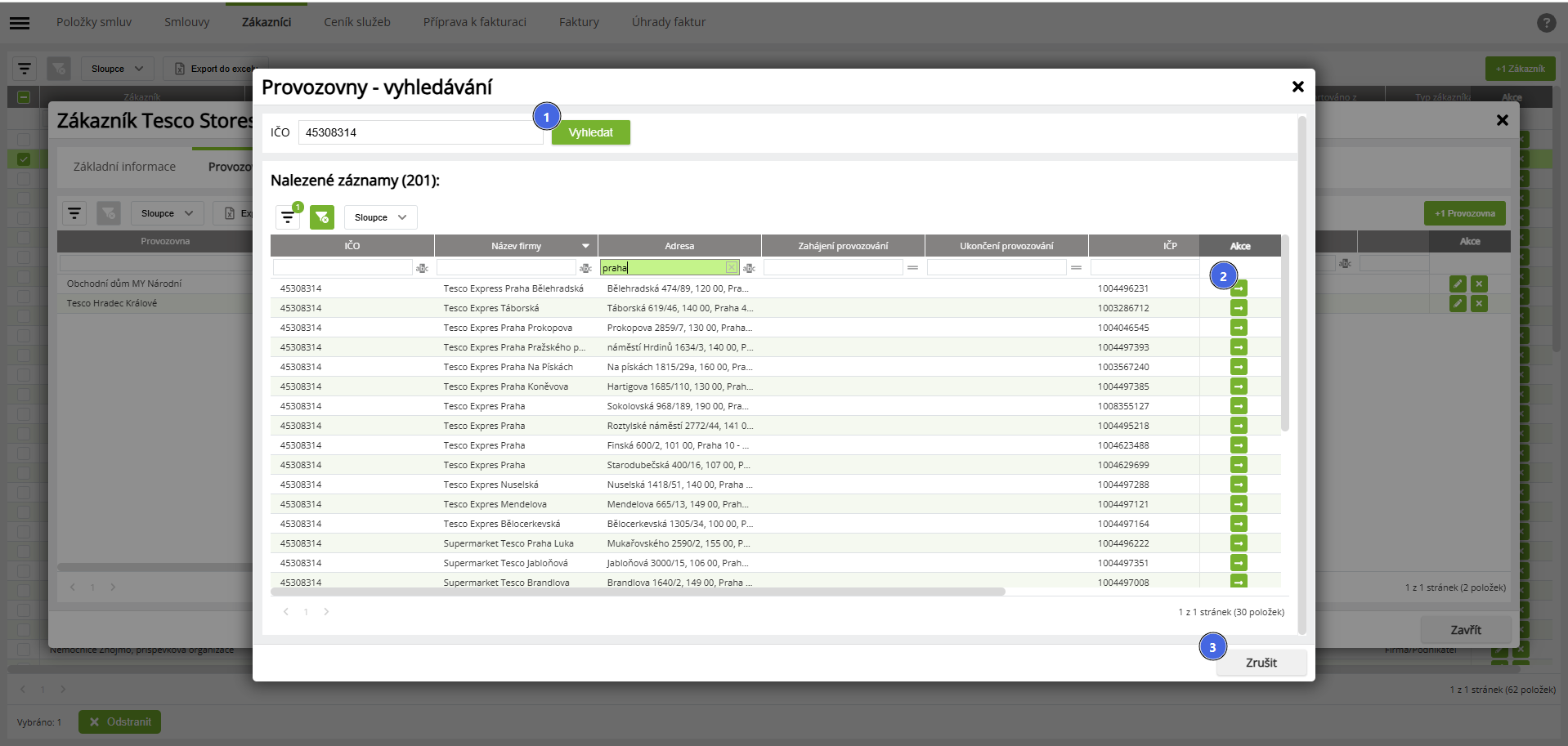
Přehled funkcí
| # | Funkce | Popis |
|---|---|---|
| 1 | Vyhledat | Vyhledá zadaný text v databázi Živnostenského rejstříku a nabídne odpovídající výsledky. |
| 2 | Vybrat | Vyplní vybrané údaje do polí k Provozovně a zavře okno. |
| 3 | Zrušit | Zavře okno bez vyplnění údajů. |
Přehled datových atributů
| Data | Popis |
|---|---|
| IČO | Identifikační číslo organizace. |
| Název firmy | Název provozovny - nemusí být vždy obsažen. |
| Adresa | Adresa provozovny. |
| Zahájení provozování | Zahájení provozování. |
| Ukončení provozování | Ukončení provozování - pokud již ukončila činnost. |
| IČP | Identifikační číslo provozovny. |
| ORP | Kód Obce s rozšířenou působností, pod kterou provozovna spadá. |
| ZÚJ | Kód Základní územní jednotky, pod kterou provozovna spadá |
Vyhledat IČZ
Na základě zadaného IČO nebo Názvu společnosti se vyhledá kód Zařízení určeného pro nakládání s odpady (IČZ) v Seznamu zařízení pro nakládání s odpady Ministerstva životního prostředí.
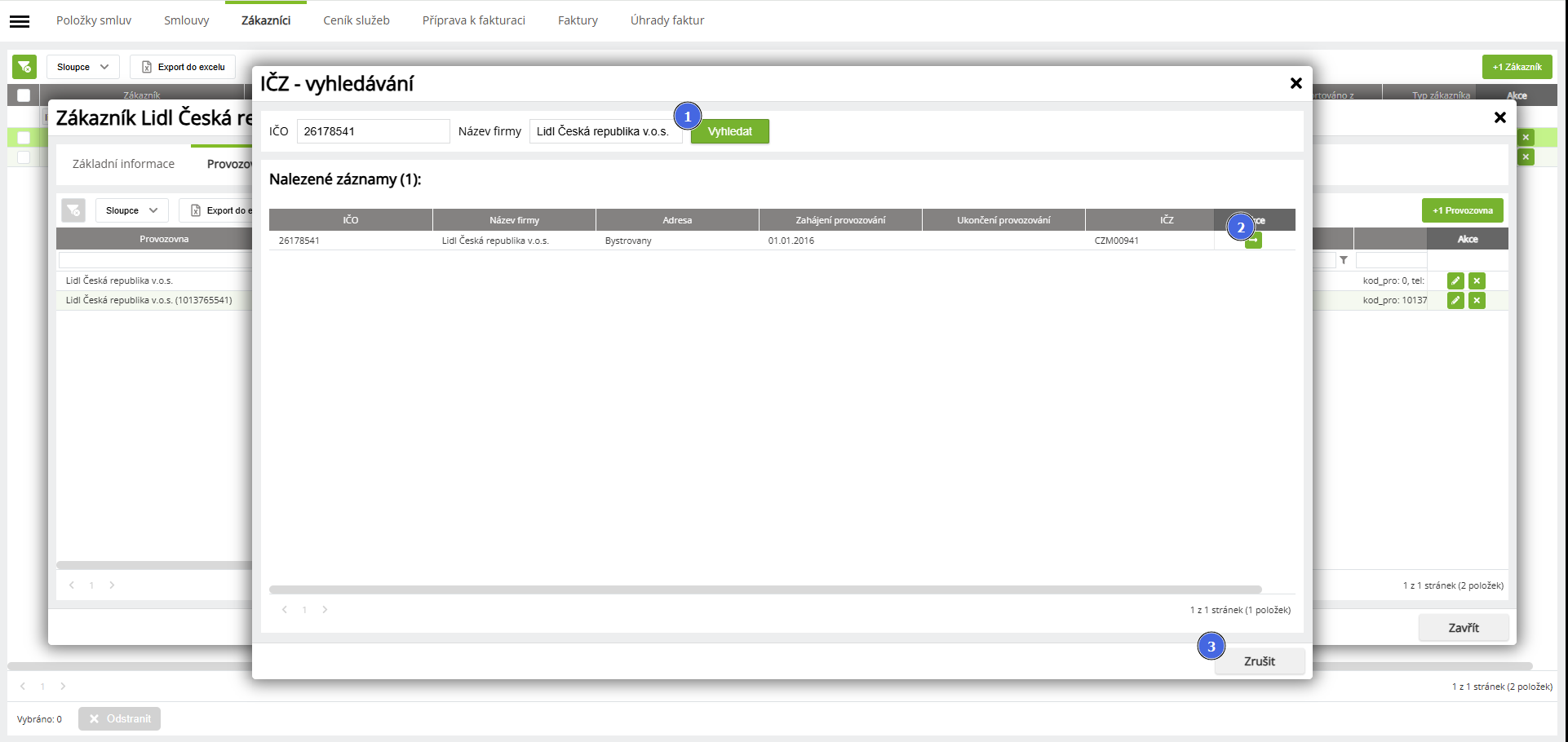
Přehled funkcí
| # | Funkce | Popis |
|---|---|---|
| 1 | Vyhledat | Vyhledá zadaný text v databázi rejstříku ISPOP. |
| 2 | Vybrat | Vyplní vybrané dohledané IČZ a zavře okno. |
| 3 | Zrušit | Zavře okno bez vyplnění údajů. |
Přehled datových atributů
| Data | Popis |
|---|---|
| IČO | Identifikační číslo organizace |
| Název firmy | Název firmy z rejstříku |
| Adresa | Adresa provozovny |
| Zahájení provozování | Zahájení provozování |
| Ukončení provozování | Ukončení provozování - pokud již ukončila činnost. |
| IČP | Identifikační číslo provozovny |
Záložka Kontakty
Záložka Kontakty u zákazníka slouží k evidenci různých kontaktů, které se pak použijí na různých místech aplikace. V kontaktech je možné mít neomezený počet kontaktů libovolného typu (např. Fakturační, Obchodní, Servisní apod.).
Každý typ kontaktu u Zákazníka může být označen jako „Výchozí“ záznam. První přidaný kontakt daného typu je automaticky výchozí. Výchozí lze později změnit pomocí tlačítka „Nastavit výchozí“ v přehledu kontaktů.
Při generování dokumentů a faktur se nově používají kontakty definované přímo na smlouvě. Pokud nejsou na smlouvě uvedeny, použijí se výchozí kontakty z karty zákazníka.
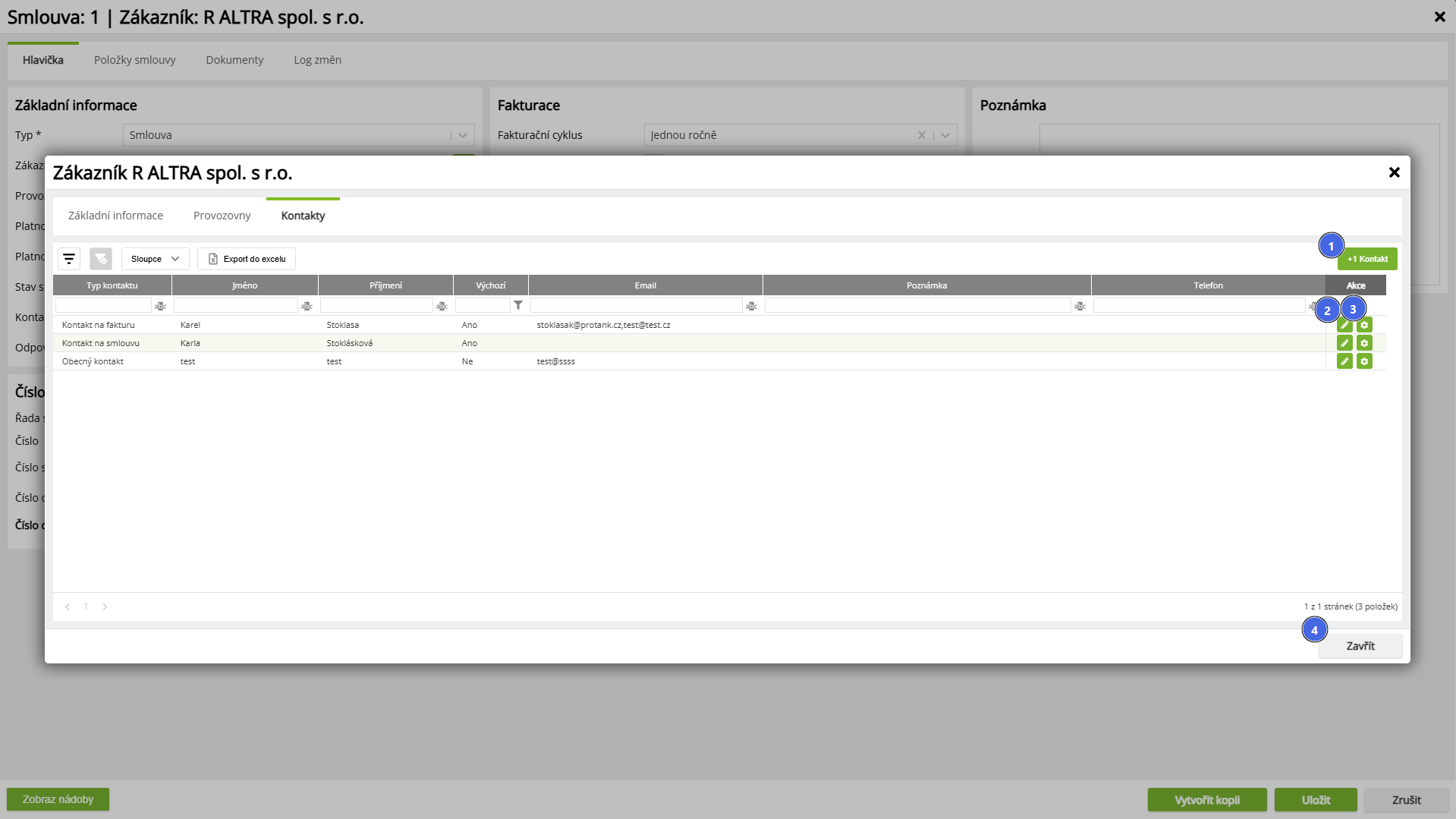
Přehled funkcí
| # | Funkce | Popis |
|---|---|---|
| 1 | + Kontakt | Otevře okno pro vyplnění nových kontaktních údajů zákazníka viz + Kontakt. |
| 2 | Upravit | Otevře okno pro editaci stávajících kontaktních údajů uložených u zákazníka. Jde o stejné okno jako u + Kontakt. |
| 3 | Nastavit jako výchozí | Po kliknutí se daný kontakt označí jako Výchozí. Takto nastaven může být pro každý typ kontaktu zvolený pouze jeden kontakt. |
| 4 | Zavřít | Zavře okno. |
+1 Kontakt
Otevře okno pro vyplnění nových kontaktních údajů zákazníka. Stejné okno se otevře při kliknutí na Upravit stávajícího kontaktu. Vyplněné údaje se pak dle nastaveného typu použijí na různých místech aplikace (fakturace, evidence odpadu, apod.) . 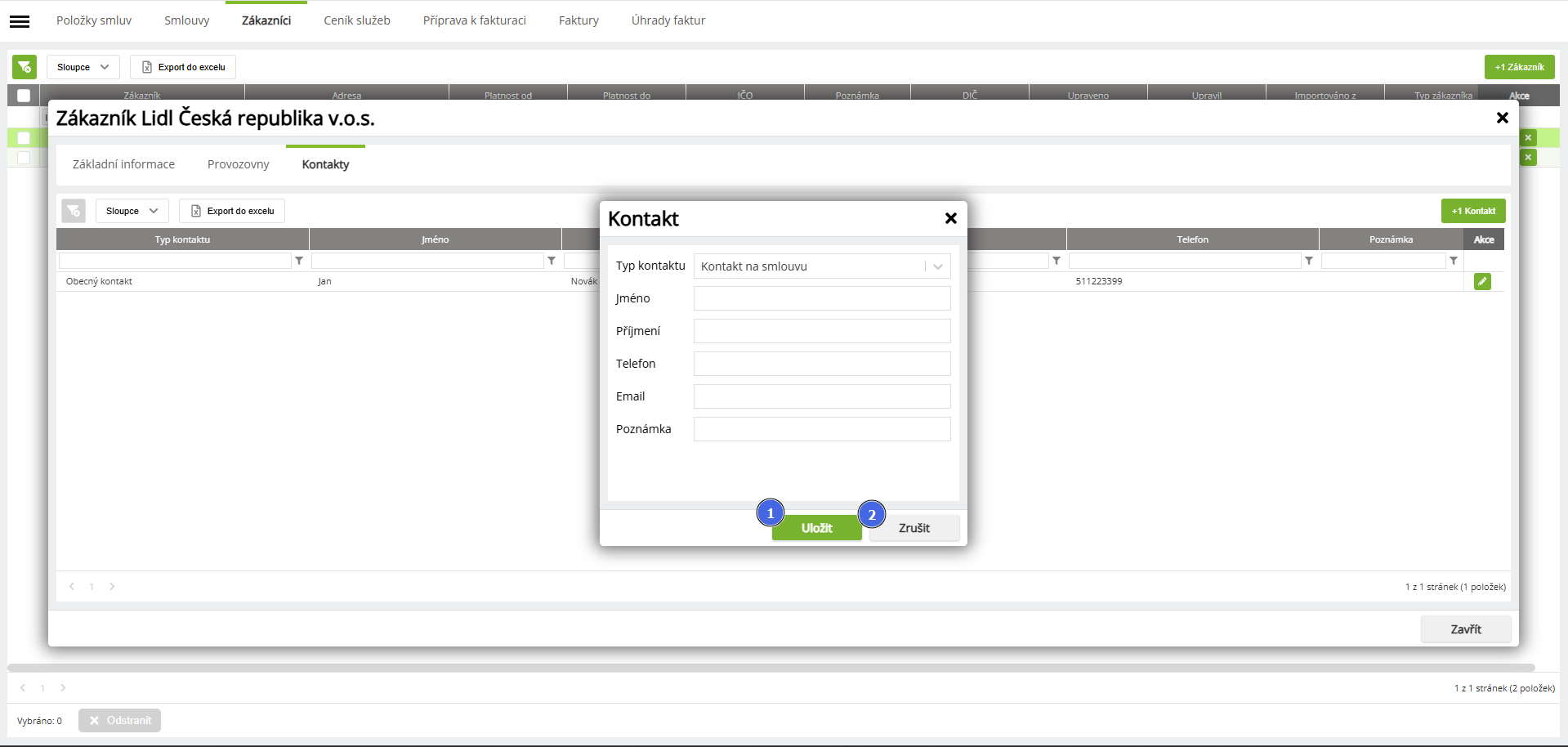
Přehled funkcí
| # | Funkce | Popis |
|---|---|---|
| 1 | Uložit | Uloží data |
| 2 | Zrušit | Zavře okno bez uložení dat |
Přehled datových atributů
| Data | Popis |
|---|---|
| Typ kontaktu | Podle nastaveného typu se použijí na různých místech aplikace:
|
| Jméno | Jméno kontaktu. |
| Příjmení | Příjmení kontaktu. |
| Email kontaktu. Aplikace kontroluje správný formát zadané emailové adresy. U kontaktu používaného pro fakturaci lze zadat i více emailových adres. Jednotlivé adresy oddělujte čárkou. Faktura nebo upomínka se odešle na všechny uvedené adresy. | |
| Telefon | Telefon kontaktu. |
| Poznámka | Místo na různé poznámky. |
| Výchozí | Informace, zda je uvedený kontakt výchozí. |