
Záložka Směna
Na záložce Směna probíhá příprava programů na výjezd. Programy lze připravit na každou směnu zvlášť, a to i do budoucnosti. Práci při plánování usnadňují šablony, které si mohou dispečeři připravit individuálně nebo si je mezi sebou sdílet. V mapě se zobrazuje předpis programu - uliční úseky, které mají být obslouženy ve výjezdu.
Výjezd lze vyhlásit na vybrané programy, na skupiny programů postupně nebo na všechny programy najednou. Průběh výjezdu a jeho vyhodnocení probíhá na záložce Výjezdy.
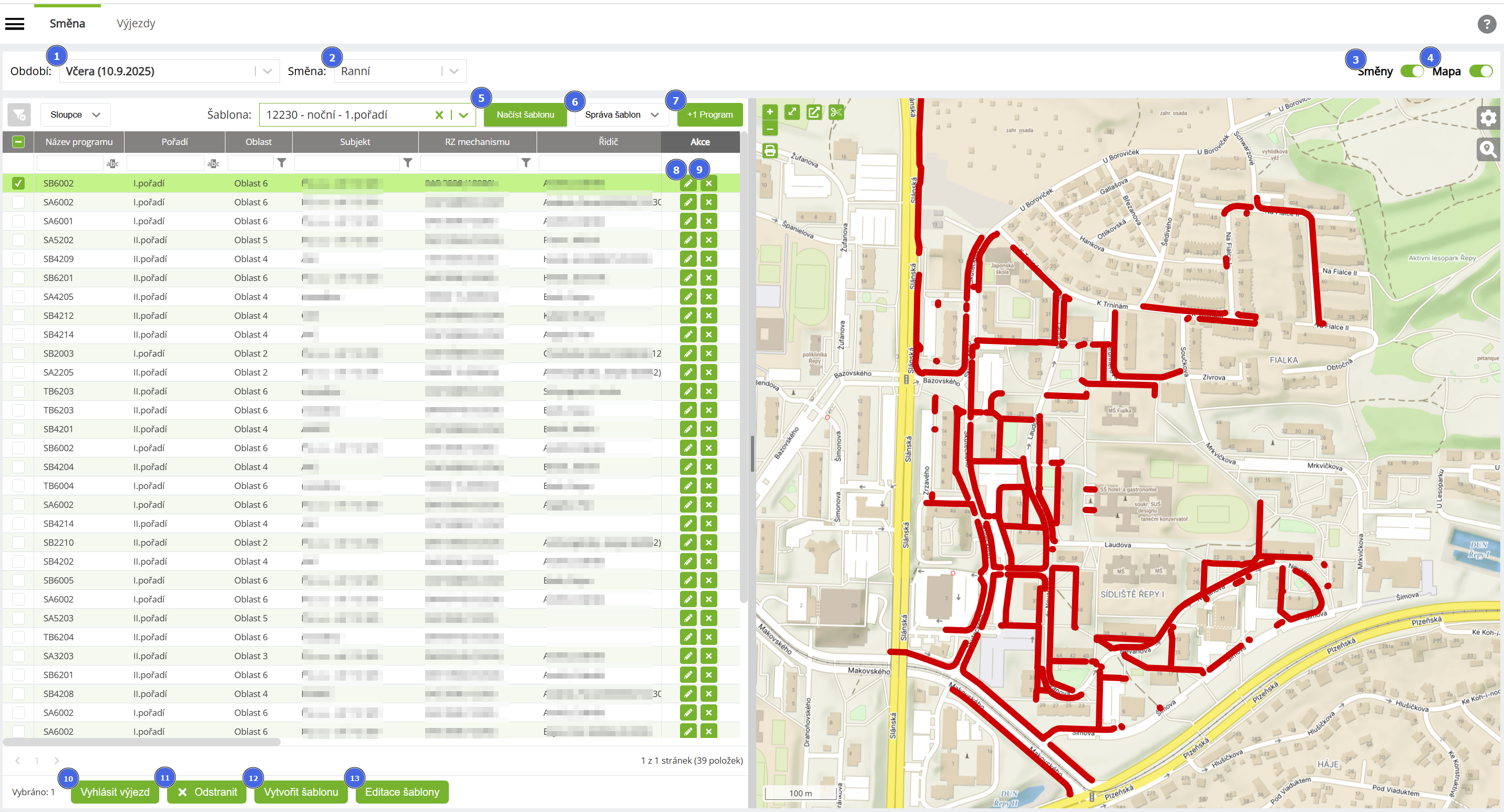
Přehled funkcí
| # | Funkce | Popis |
|---|---|---|
| 1 | Období | Výběr datumu pro zobrazení seznamu programů. Nejčastěji používané možnosti jsou předdefinované. Defaultně se zobrazuje "Dnes". Dny, ve kterých byl vyhlášený výjezd, jsou v kalendáři zobrazeny zelenou barvou. |
| 2 | Směna | Výběr směny pro zobrazení seznamu programů. Standardně je nastavená směna ranní a noční. |
| 3 | Směny | Přepínačem lze zapnout nebo vypnout zobrazení gridu programů na obrazovce. |
| 4 | Mapa | Přepínačem lze zapnout nebo vypnout zobrazení mapy s předpisem programů na obrazovce. |
| 5 | Načíst šablonu | Načte programy z vybrané šablony do gridu. Detail Šablona. |
| 6 | Správa šablon - Odstranit šablonu | Smaže šablonu vybranou v dropdownu Šablona. Pozor, ke smazání šablony dojde ihned po kliknutí na Odstrani šablonu, potvrzovací okno se nezobrazuje. |
| 7 | +1 Program | Otevře dialogové okno pro definici programu, který se má přidat na směnu. Detail +1 Program. |
| 8 | Upravit | Akční ikona otevře dialogové okno pro editaci vybraného programu. Detail Upravit. |
| 9 | Odstranit | Akční ikona odstraní vybraný program z gridu (ze směny). Před odstraněním se ještě zobrazí potvrzovací okno. |
| 10 | Vyhlásit výjezd | Tlačítko hromadných operací zobrazí okno pro vyhlášení výjezdu. Detail Vyhlásit výjezd. |
| 11 | Odstranit | Tlačítko hromadných operací pro odstranění vybraných programů z gridu (ze směny). Před odstraněním se ještě zobrazí potvrzovací okno. |
| 12 | Vytvořit šablonu | Tlačítko hromadných operací pro vytvoření šablony z označených programů v gridu. Otevře okno pro zadání názvu šablony a uložení. Detail Vytvořit šablonu. |
| 13 | Editace šablony | Tlačítko hromadných operací pro editaci existující šablony. Otevře okno pro výběr požadované šablony z dropdownu a uložení. Detail Editace šablony. |
Přehled datových atributů
| Data | Popis |
|---|---|
| Název programu | Název programu, může být alfanumerický a musí být unikátní. |
| Pořadí | Váže se k programu a označuje typ komunikace, na kterou je program naplánovaný. Aktuálně se nabízí I. pořadí a II. pořadí. Pokud se výjezd vyhlašuje na víc programů I. pořadí ve stejném čase, systém kontroluje přiřazené RZ. Stejná RZ nemůže být přiřazená na více než 1 program I. pořadí ve výjezdu. |
| Oblast | Definuje přiřazení programu k lokalitě - oblasti. Na jednotlivé oblasti lze nastavit práva. |
| Subjekt | Název subjektu, který daný program obsluhuje. Na jednotlivé subjekty lze nastavit práva. |
| RZ mechanismu | RZ vozidla nebo jiného mechanismu přiřazeného na daný program. |
| Řidič | Jméno, příjmení a osobní číslo řidiče přiřazeného na daný program. |
| Aktivní výjezd | Informace, zda je konkrétní program aktuálně na výjezdu nebo není. Zobrazuje se hodnota Ano / Ne. |
| Poslední vyhlášený výjezd | Datum a čas posledního vyhlášeného výjezdu na daný program. |
| Poslední ukončený výjezd | Datum a čas posledního ukončeného výjezdu na daný program. |
| Vyhlásil poslední výjezd | Uživatelské jméno dispečera, který vyhlásil poslední výjezd na programu. |
| Poznámka | Lze dopsat jakoukoliv poznámku k programu. |
| Směna | Zobrazení směny, na které je program přiřazený. |
Šablona
Výběrem šablony z dropdownu a kliknutím na tlačítko Načíst šablonu se programy ze šablony načtou do gridu směny. Do gridu se načtou všechny programy ze šablony, které ještě v gridu na danou směnu nejsou. Pokud je program v šabloně a zároveň už je v gridu naplánovaný, funkce Načíst šablonu ho přeskočí. Ze šablony se tedy v tomto případě program nenačte, aby nedošlo ke smazání případných editací, které už mohl dispečer na programu udělat.
Postupným výběrem lze na jednu směnu načíst více šablon.
+1 Program
Otevře okno pro definici programu na směnu.
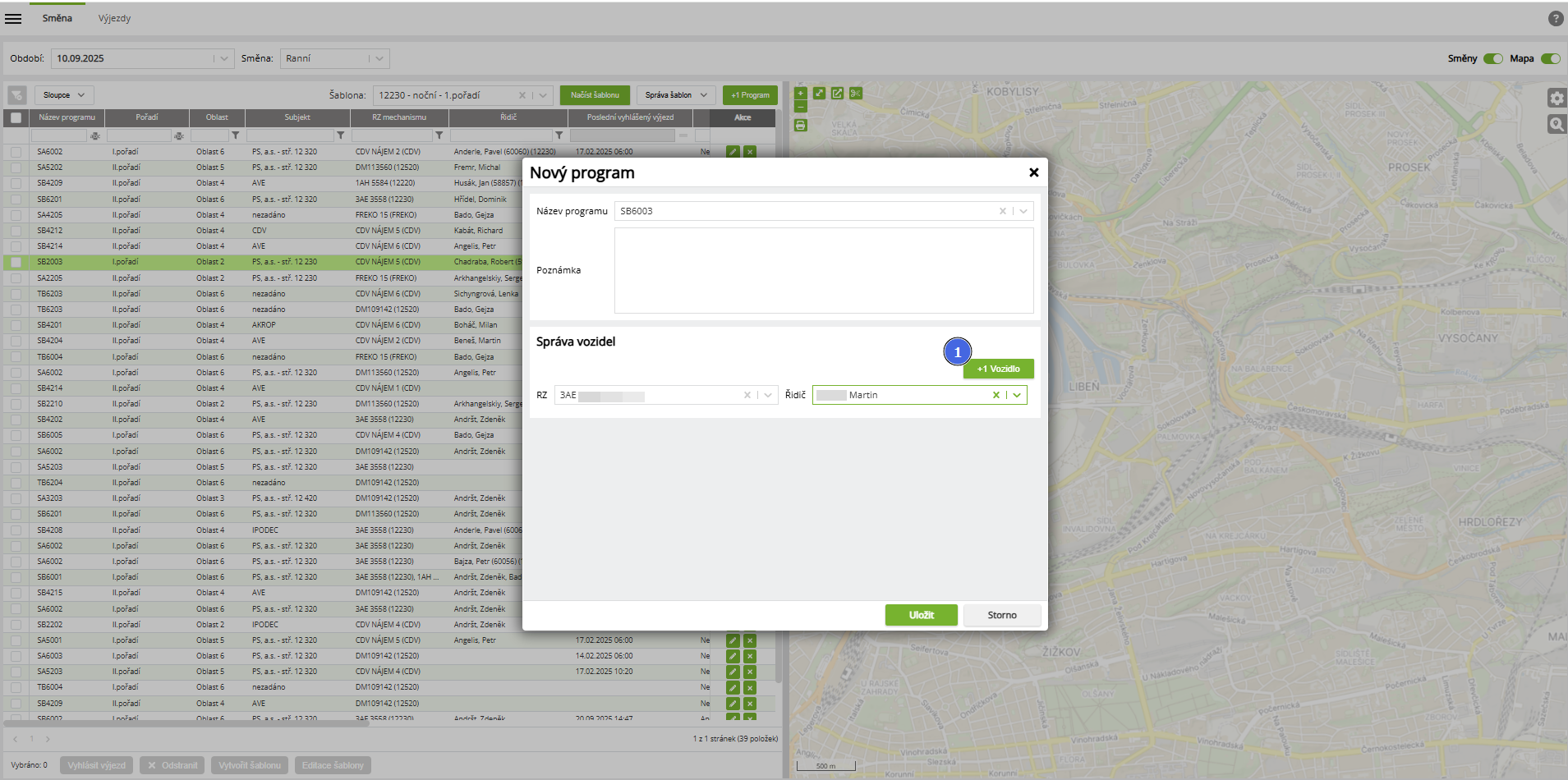
Přehled funkcí
| # | Funkce | Popis |
|---|---|---|
| 1 | +1 Vozidlo | Přidá další řádek pro přiřazení dalšího vozidla na program. Lze vybrat i řidiče. Křížkem vpravo u řádku se řádek s vozidlem zase odebere. Povinné je jedno vozidlo. |
Přehled datových atributů
| Data | Popis |
|---|---|
| Název programu | Výběr programu z dropdownu. |
| Poznámka | Možnost zapsat jakoukoliv poznámku k programu na směně. |
| RZ | Povinné pole, k programu na směně musí být přiřazeno alespoň 1 vozidlo. Vozidel lze přiřadit i víc. Výběr z dropdownu. |
| Řidič | Možnost přiřadit řidiče k vozidlu. Výběr řidiče není povinný, lze ho přidat až po vyhlášení výjezdu. |
Upravit
Otevře okno pro editaci vybraného programu. Okno je shodné s oknem pro přidání nového programu do směny.
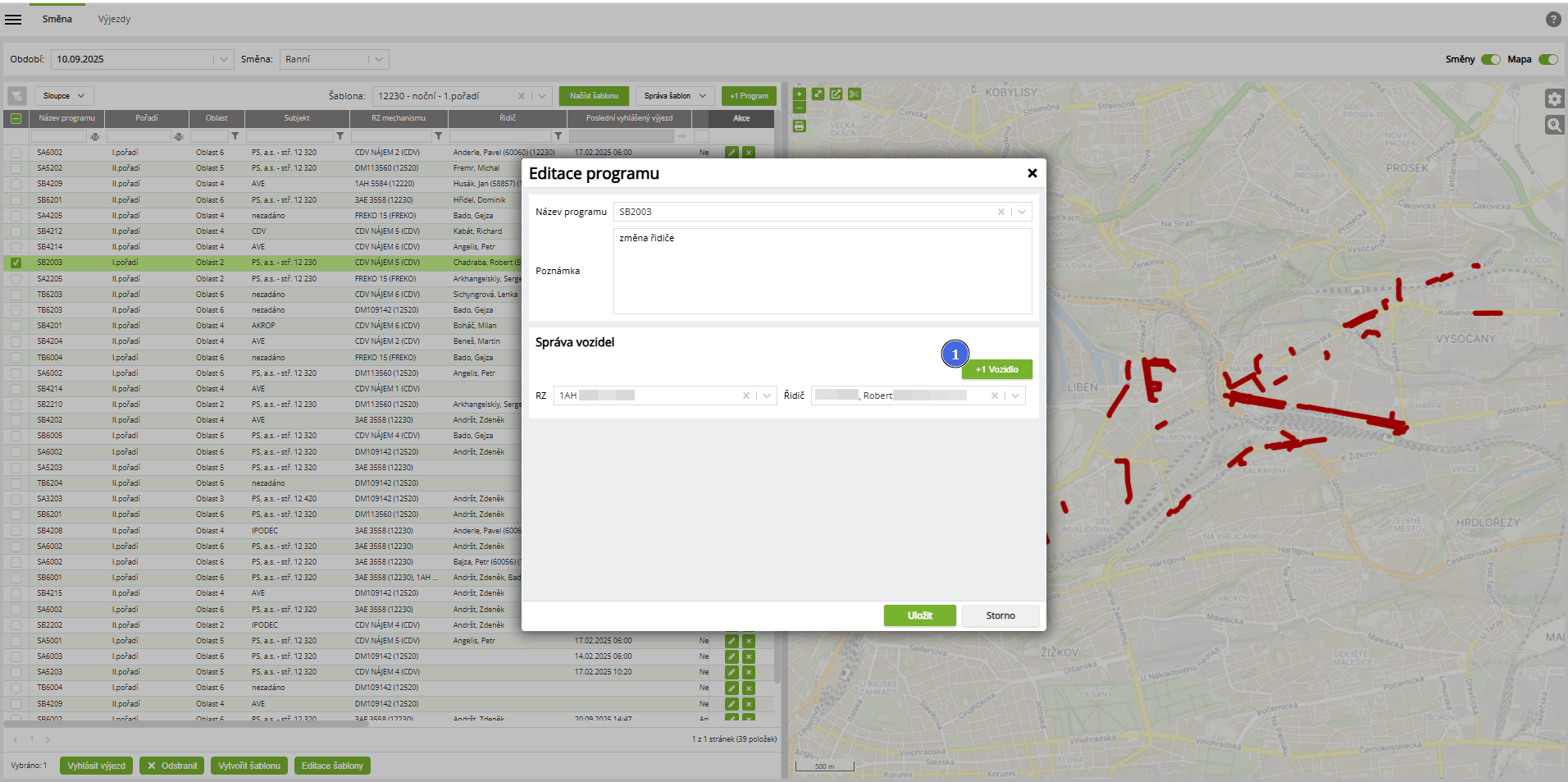
Přehled funkcí
| # | Funkce | Popis |
|---|---|---|
| 1 | +1 Vozidlo | Přidá další řádek pro přiřazení dalšího vozidla na program. Lze vybrat i řidiče. Křížkem vpravo u řádku se řádek s vozidlem zase odebere. Povinné je jedno vozidlo. |
Přehled datových atributů
| Data | Popis |
|---|---|
| Název programu | Výběr programu z dropdownu. |
| Poznámka | Možnost zapsat jakoukoliv poznámku k programu na směně. |
| RZ | Povinné pole, k programu na směně musí být přiřazeno alespoň 1 vozidlo. Vozidel lze přiřadit i víc. Výběr z dropdownu. |
| Řidič | Možnost přiřadit řidiče k vozidlu. Výběr řidiče není povinný, lze ho přidat až po vyhlášení výjezdu. |
Vyhlásit výjezd
Tlačítko pro vyhlášení výjezdu na vybrané programy. Aby bylo tlačítko aktivní, je potřeba mít v gridu vybraný alespoň jeden program, na který má být výjezd vyhlášený. Vyhlásit jde výjezd i na všechny programy v gridu najednou, nebo na vybrané skupiny programů postupně.
Pokud je nakonfigurované odesílání informací o vyhlášení výjezdu protřednictvím SMS zprávy, odešle se tato zpráva ihned po vyhlášení výjezdu. SMS se odešle na předem definovaná telefonní čísla v administraci PD.
Průběh výjezdu a jeho vyhodnocení probíhá na záložce Výjezdy. Zde na záložce Směna uživatel vidí, zda je daný program na aktivním výjezdu a kdy byl tento výjezd vyhlášený. Tyto informace najde v gridu ve sloupečcích Aktivní výjezd a Poslední vyhlášený výjezd.
Na program, který je v aktivním výjezdu, nejde další výjezd vyhlásit. Nejprve je potřeba aktivní výjezd ukončit.
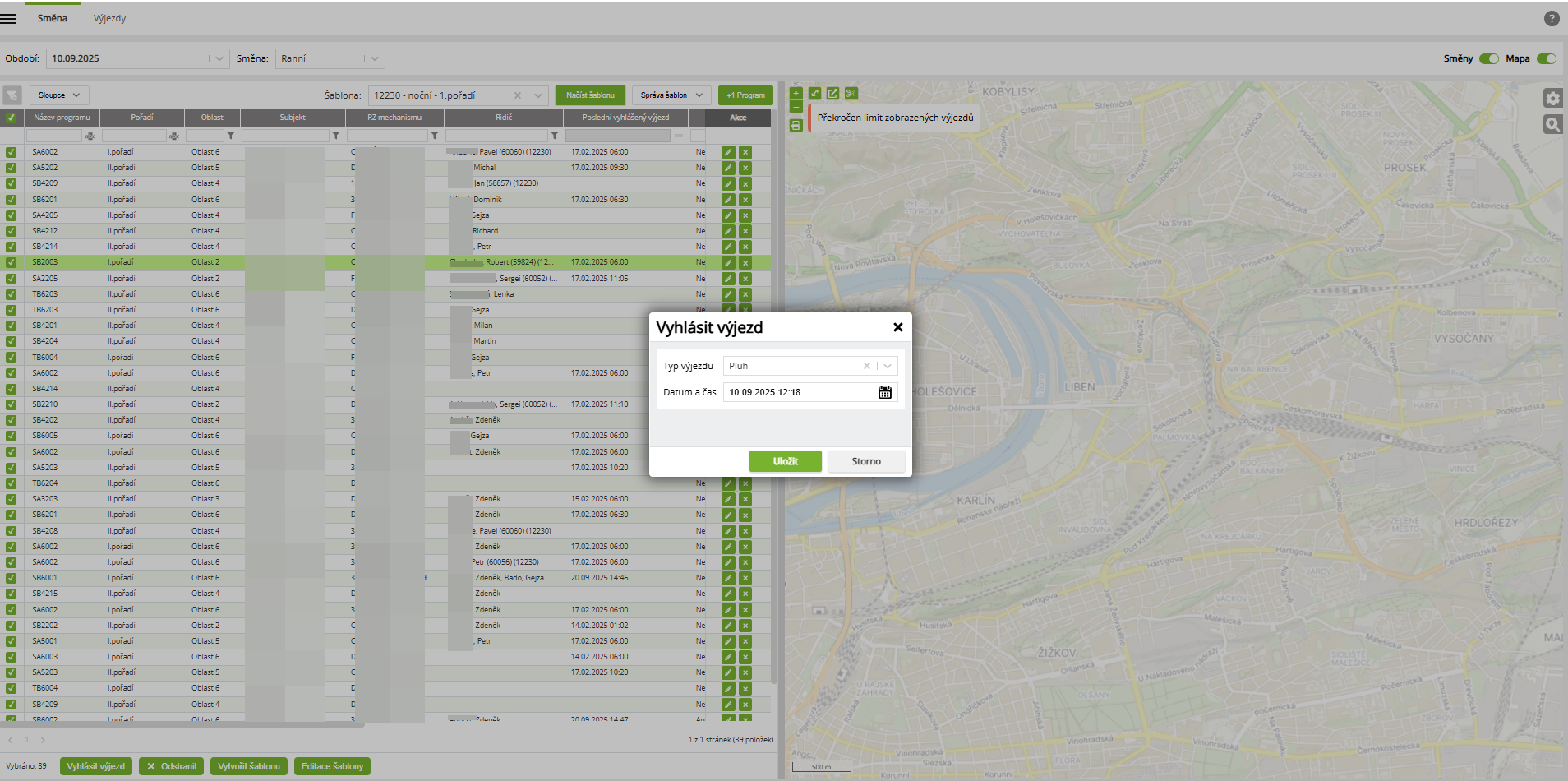
Přehled datových atributů
| Data | Popis |
|---|---|
| Typ výjezdu | Upřesnění typu výjezdu, výběr z dropdownu. Lze zvolit typ výjezdu: - Posyp - Pluh - Sdružený výkon |
| Datum a čas | Definice datumu a času, ke kterému má být výjezd vyhlášený. Defaultně se přednastaví aktuální datum a čas při otevření okna. Změnu lze nastavit výběrem z kalendáře. |
Vytvořit šablonu
Aby nemusel uživatel na každou směnu přidávat programy jednotlivě, může si připravit libovolný počet šablon, ve kterých si nastaví programy a k nim vozidla a volitelně i řidiče. Šablony mohou být například nastavené pro konkrétní oblast, provozovnu, obsluhující subjekt a podobně. Nabídka šablon pro jednotlivé uživatele může být upravena nastavením práv. Obvykle si uživatel vytvoří šablonu pro sebe, může ji ale sdílet s ostatními uživateli.
Postup vytvoření šablony:
- do gridu vložit postupně přes tlačítko +1 Program všechny programy, které mají být v šabloně
- u každého programu nastavit alespoň jedno vozidlo
- k vozidlu může přiřadit nepovinně i řidiče
- označit požadované programy
- kliknout na tlačtíko Vytvořit šablonu a zadat její název
- šablona se ihned po uložení nabízí v dropdownu Šablona
Po načtení programů ze šablony do gridu se již s programy v gridu pracuje stejně jako s programy přidanými na směnu manuálně.
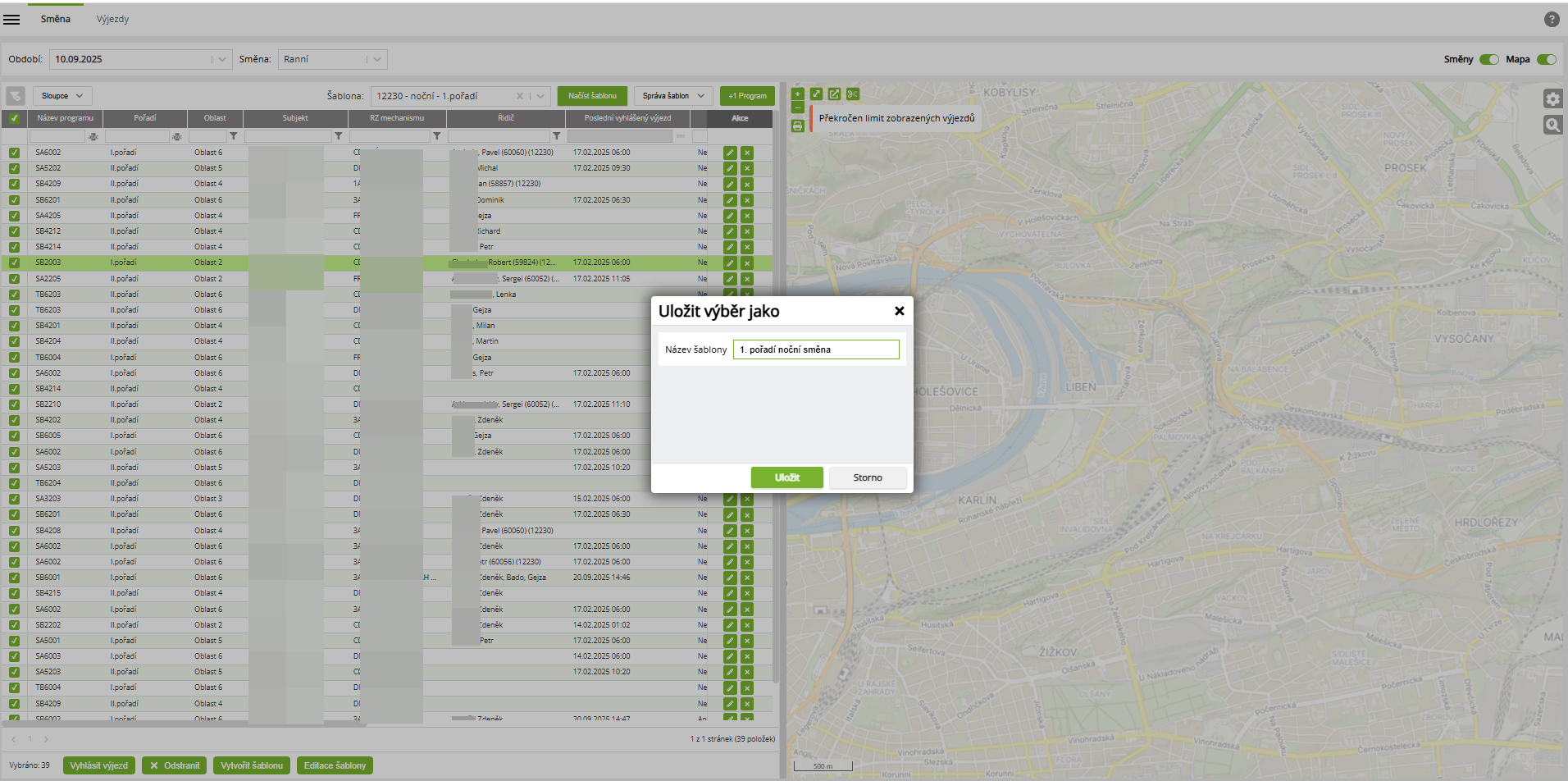
Přehled datových atributů
| Data | Popis |
|---|---|
| Název šablony | Libovolný název šablony, alfanumerické pole. |
Editace šablony
Postup úpravy existující šablony je následující:
- přes tlačítko Načíst šablonu načíst programy šablony, která má být editovaná
- v gridu programy upravit (např. vyměnit vozidlo), přidat nové programy nebo vybrané programy odstranit
- následně kliknout na tlačítko Upravit šablonu
- v dialogovém okně vybrat název šablony, kterou má být editovaná a výběr uložit
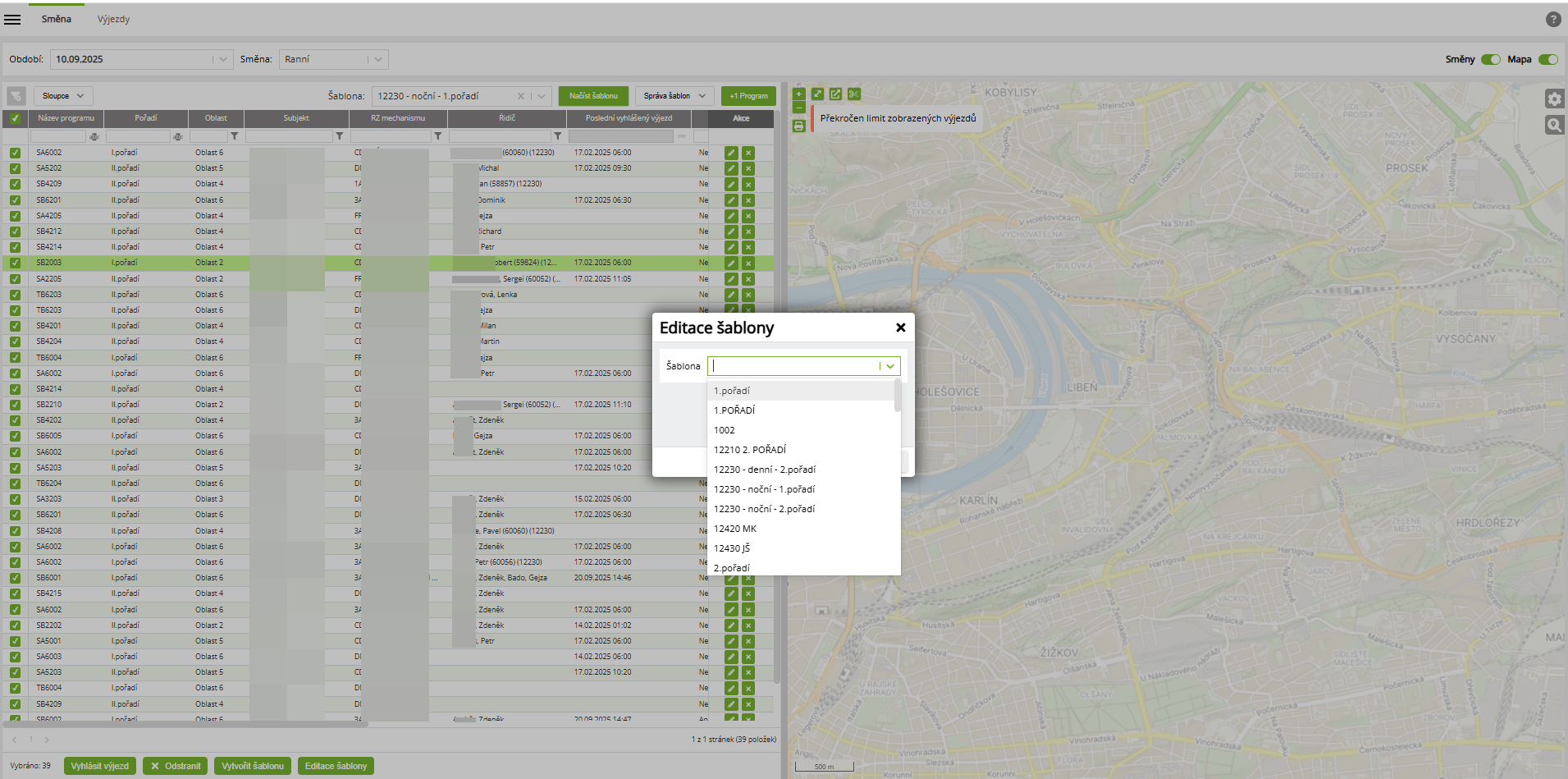
Přehled datových atributů
| Data | Popis |
|---|---|
| Šablona | Výběr existujících šablon z dropdownu. |
Mapa
V mapě se zobrazuje předpis programů ve formě uličních úseků, které mají být obslouženy ve výjezdu. Zobrazit lze až 5 programů najednou.
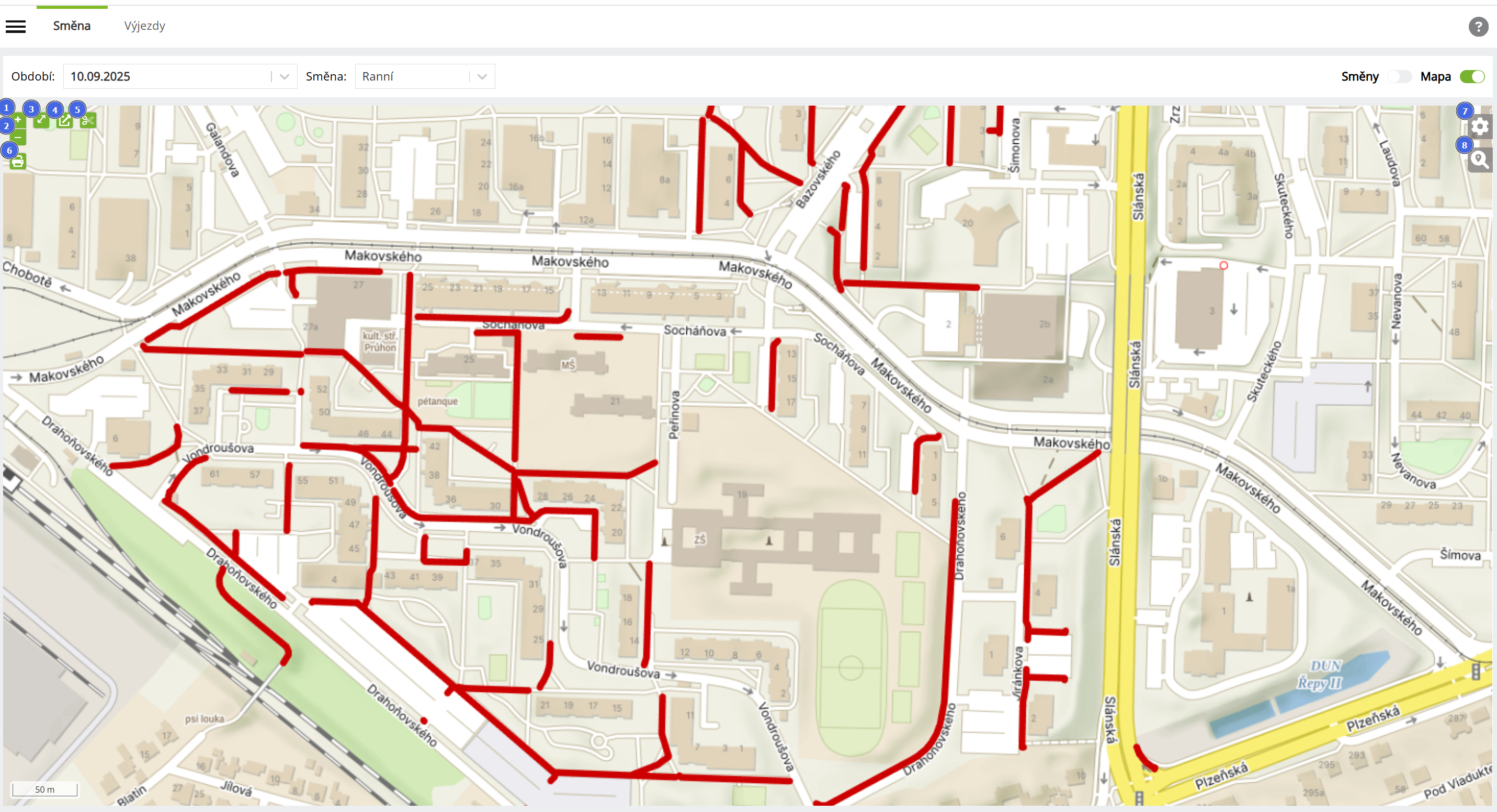
Přehled funkcí
| # | Funkce | Popis |
|---|---|---|
| 1 | Přiblížit | Zoom mapy pro její zvětšení. |
| 2 | Oddálit | Zoom mapy pro její zmenšení. |
| 3 | Celá obrazovka | Otevře mapu na celou obrazovku monitoru. Pokud je mapa zvětšená na celou obrazovku, je místo ikony pro zvětšení ikona křížku, která vrátí mapu zpět. Vrácení zpět je také možné udělat pomocí klávesy Esc. |
| 4 | Odpojit mapu | Odpojí mapu z modulu do samostatného okna prohlížeče. Funkčně ale zůstane mapa propojená, takže pokud uživatel např. mění výběr svozů nebo nádob v gridu, změny se v mapě projeví. V odpojené mapě je ikona "Připojit mapu zpět do okna", která vrátí mapu zpět do modulu. |
| 5 | Odstřihnout mapu | Odstřihne mapu do samostatného okna prohlížeče. Mapa po odstřižení ztratí propojení s modulem. V modulu může uživatel dál pracovat, zůstane v něm i mapa pro další práci, v odstřižené mapě se změny neprojeví. Odstřihnout lze mapu vícekrát, každé nové odstřižení otevře mapu do nového okna (je tak možné mít víc oken s mapami vedle sebe). Odstřižená mapa se do modulu nevrací, lze ji jen zavřít zavřením okna prohlížeče. |
| 6 | Tisk mapy | Vyexportuje mapu do formátu pdf, který lze vytisknout. |
| 7 | Nastavení | Otevře okno pro různá nastavení v mapě. Detail Nastavení. |
| 8 | Hledání | Otevře okno s polem pro zadání vyhledávaných parametrů. Detail Hledání. |
Nastavení
Přehled všech možností nastavení zobrazení dat v mapě.
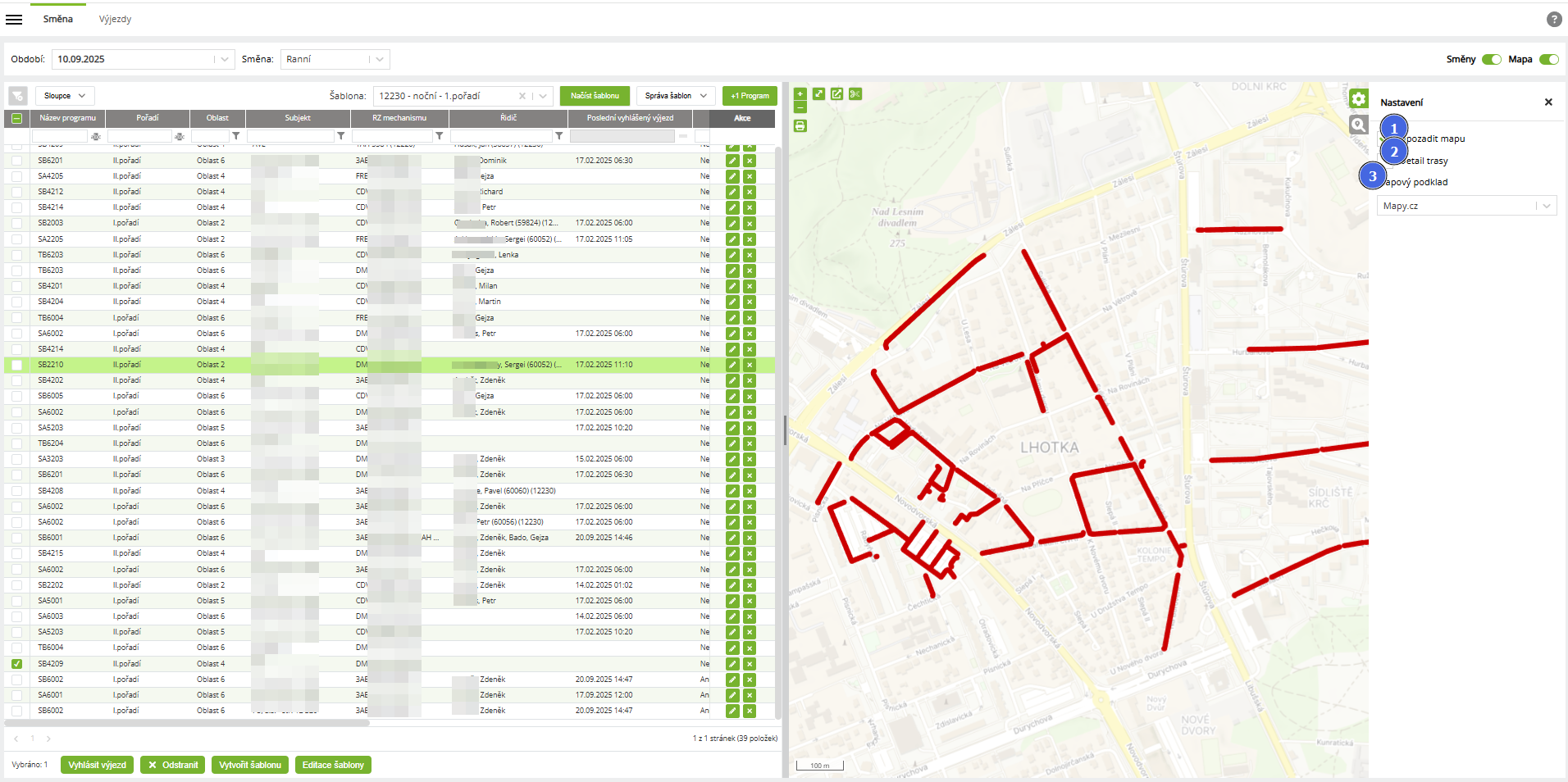
Přehled funkcí
| # | Funkce | Popis |
|---|---|---|
| 1 | Upozadit mapu | Zobrazí mapu v méně výrazných barvách. |
| 2 | Detail trasy | Funkce pro zobrazení detailní trajektorie vozidla v mapě. Na záložce Směna trajektorie vozidla není, funkce se tedy zde nevyužije, funkční je na záložce Výjezdy. |
| 3 | Mapový podklad | Umožňuje z dropdownu zvolit typ mapového podkladu. Aktuálně je možné použít standardní zobrazení mapy nebo satelitní, turistickou, zimní a také OSM (Open street maps). |
Hledání
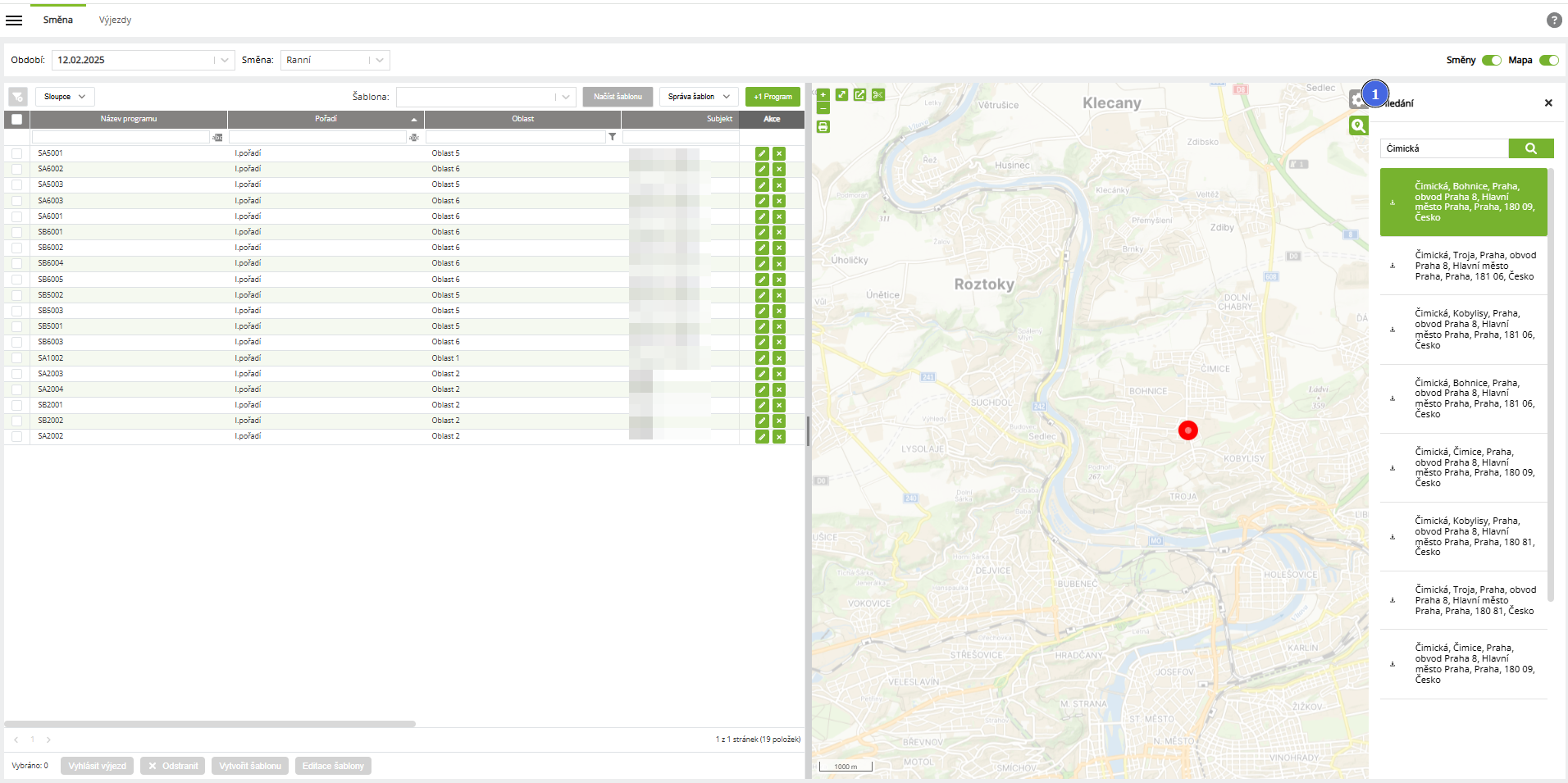
Jde o standardní funkci vyhledávání adres v mapě.
Přehled funkcí
| # | Funkce | Popis |
|---|---|---|
| 1 | Hledání | Po zadání hledaných hodnot do vyhledávacího pole systém nabídne všechny odpovídající možnosti. Kliknutím na požadovanou hodnotu se hodnota obarví zeleně a do mapy se umístí červený bod. |